Pinokio 속도가 저하 될 때 먼저 확인해야 할 기본 구조
Pinokio가 유독 느리다고 느껴질 때 많은 사람이 가장 먼저 컴퓨터 사양부터 의심하지만, 실제로는 그보다 앞에서 점검해야 할 기본 구조 문제가 훨씬 많습니다. Pinokio는 단순한 실행 프로그램이 아니라 여러 설치 스크립트, 패키지 다운로드, 로컬 서버 실행, 모델 로딩, 브라우저 기반 인터페이스 연결이 한꺼번에 얽혀 돌아가는 구조에 가깝습니다. 그래서 겉으로 보기에는 “버튼을 눌렀는데 반응이 없다”는 하나의 증상처럼 보여도, 내부에서는 전혀 다른 병목이 생기고 있을 수 있습니다. 예를 들어 설치가 끝난 것처럼 보여도 백그라운드에서 의존성 설치가 아직 진행 중일 수 있고, 브라우저 화면은 열렸지만 실제 추론 엔진은 아직 메모리 확보 단계에 머물러 있을 수도 있습니다. 이럴 때 사용자는 프로그램이 멈췄다고 생각하기 쉽지만, 정확히는 특정 단계가 비정상적으로 오래 걸리는 것입니다. 따라서 Pinokio가 느릴 때는 막연히 재설치를 반복하기보다, 지금 느린 것이 다운로드 단계인지, 설치 단계인지, 모델 로딩 단계인지, 실행 후 응답 단계인지부터 나눠서 봐야 합니다. 이 기본 구분만 해도 문제 해결 속도가 훨씬 빨라지고, 괜한 삽질을 줄일 수 있습니다.
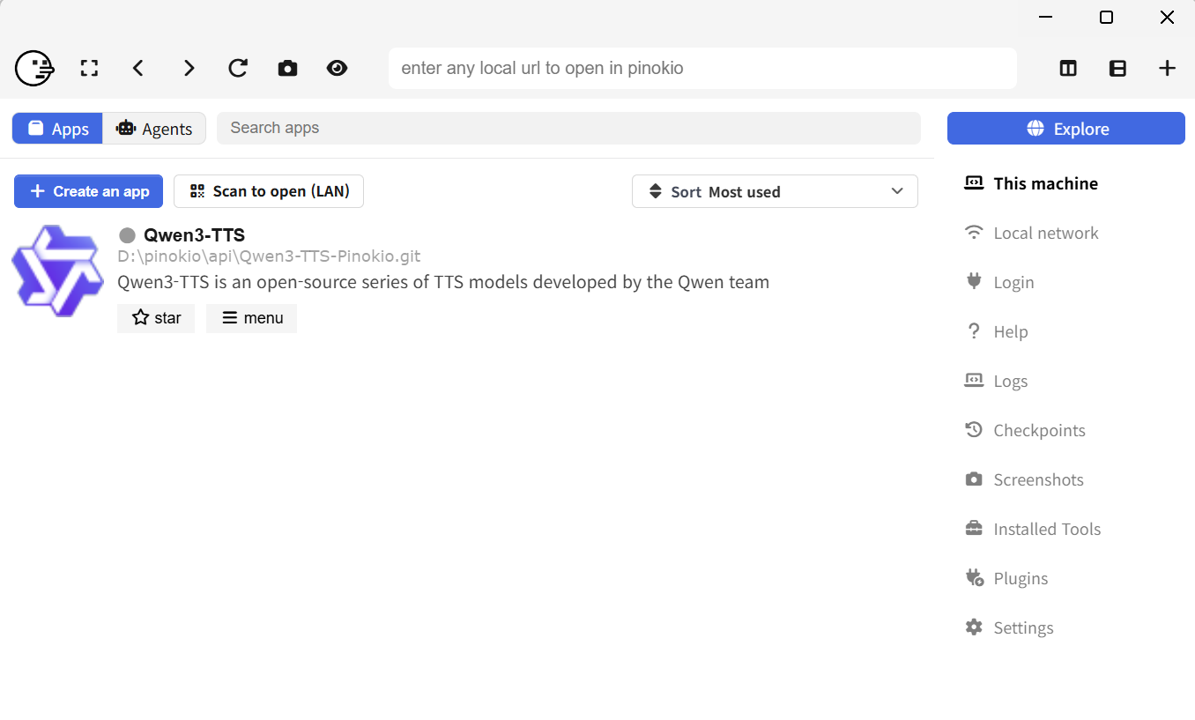
Pinokio가 저하 될 때 CPU RAM 저장공간: 사양보다 중요한 실제 병목 확인
Pinokio 속도 문제에서 두 번째로 중요한 것은 CPU, RAM, 저장공간의 숫자 자체보다 실제 병목이 어디서 생기는지 확인하는 것입니다. 많은 사용자가 CPU 사용률이 높지 않으면 정상이라고 생각하지만, 로컬 AI 툴은 항상 CPU만 바쁘게 쓰는 방식으로 느려지지 않습니다. 오히려 RAM이 부족해져서 디스크 스왑이 발생하거나, 저장공간이 부족해서 임시 파일 처리 속도가 급격히 떨어지는 경우가 더 체감상 심각할 수 있습니다. 특히 모델 파일이 크거나, 설치 중 압축 해제와 파일 복사가 반복될 때 SSD 여유 공간이 부족하면 전체 작업이 비정상적으로 굼떠집니다. 여기에 Windows 보안 검사나 실시간 백신 감시가 겹치면 파일 하나하나를 열 때마다 지연이 추가되어 사용자는 “왜 이렇게 팬만 돌고 아무것도 안 되지?”라는 느낌을 받게 됩니다. 즉 CPU 숫자만 보고 판단하면 안 되고, 작업 관리자에서 메모리 점유율이 80퍼센트 이상으로 치솟는지, 디스크 사용률이 계속 높게 유지되는지, C드라이브 여유 공간이 충분한지 함께 봐야 합니다. Pinokio가 느릴 때 가장 억울한 경우가 바로 이 부분입니다. 겉보기에는 실행이 된 것 같지만, 실제로는 시스템이 숨이 차서 아주 느린 속도로 버티고 있는 상태일 수 있기 때문입니다.
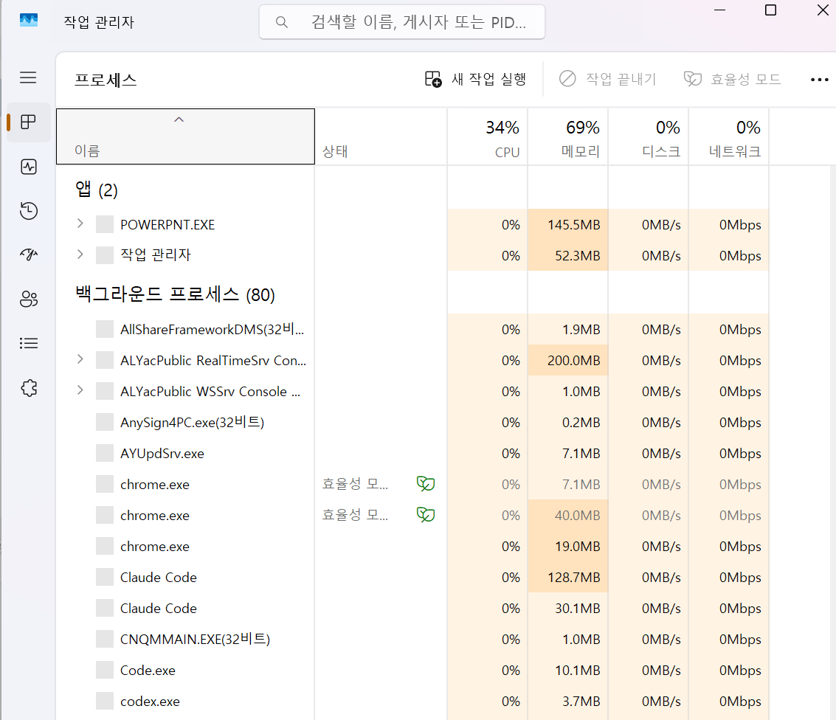
Pinokio 속도 저하, 설치가 느린 이유는 인터넷만이 아니다
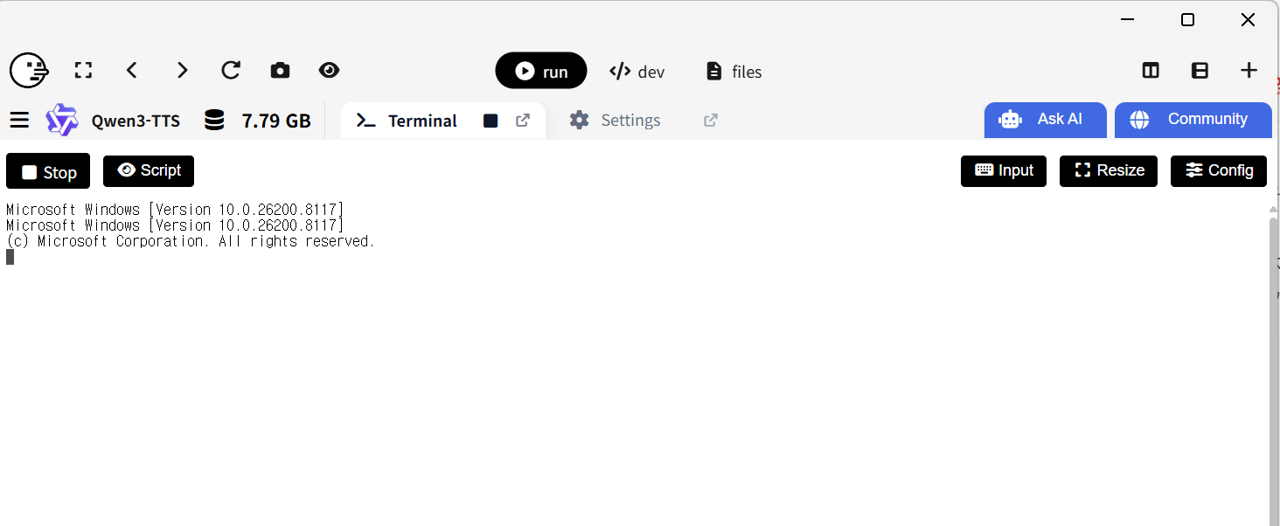
Pinokio가 느리다고 할 때 의외로 자주 놓치는 부분이 다운로드 경로와 네트워크 의존성입니다. 많은 AI 툴은 처음 실행할 때 필요한 패키지, 런타임, 모델 파일, 추가 라이브러리를 외부 저장소에서 가져옵니다. 이 과정은 단순히 인터넷 속도가 빠르다고 끝나지 않습니다. 어느 서버에서 받는지, 중간에 패키지 저장소 응답이 느린지, 특정 국가나 시간대에 트래픽이 몰리는지에 따라서도 체감 차이가 큽니다. 또 다운로드는 끝났는데 검증 단계나 압축 해제 단계에서 오래 걸리는 경우도 많아서 사용자는 계속 네트워크 문제라고 오해하기 쉽습니다. 여기에 브라우저 캐시 꼬임, 프록시 설정, VPN, 회사나 기관 네트워크의 제한이 끼어 있으면 특정 요소만 유독 늦어질 수 있습니다. 그래서 Pinokio 속도를 볼 때는 “인터넷이 느리다”라는 한 줄 결론으로 넘기면 안 됩니다. 실제로는 패키지 설치 응답 지연, Git 관련 다운로드 문제, 모델 파일 검증 지연, 저장소 접근 제한 같은 여러 원인이 섞여 있을 수 있습니다. 특히 설치가 90퍼센트쯤 된 것처럼 보이다가 한참 멈춰 있는 경우는, 전체가 멈춘 것이 아니라 마지막 의존성 하나에서 오래 걸리는 상황일 가능성이 큽니다. 이때는 무작정 종료하기보다 로그나 콘솔 메시지에서 어느 단계에서 시간이 묶여 있는지 보는 습관이 중요합니다
Pinokio 속도 저하 시, 로그 백그라운드 프로세스 확인: 재설치보다 먼저 봐야 할 핵심 원인
마지막으로 가장 중요한 것은 로그와 백그라운드 프로세스를 보는 습관입니다. Pinokio가 느릴 때 초보자가 가장 많이 하는 실수는 “안 되네” 하고 바로 껐다 켜거나 재설치를 반복하는 것입니다. 하지만 로컬 AI 툴은 한번 꼬이면 재시작이 문제를 가리는 경우는 있어도, 원인을 해결해주지는 않습니다. 오히려 이미 실행 중인 Python 프로세스, Node 프로세스, 모델 서버, 웹UI 인스턴스가 뒤에서 남아 있어서 다음 실행을 더 느리게 만들 수 있습니다. 어떤 경우에는 화면상 아무 변화가 없어도 백그라운드에서는 이미 포트를 점유한 채 대기 중이고, 사용자는 새 창만 계속 열다가 더 혼란스러워집니다. 그래서 Pinokio 속도 저하를 제대로 보려면 작업 관리자에서 관련 프로세스가 중복 실행 중인지 확인하고, 설치 로그나 실행 로그에서 오류 없이 단순 대기 중인지, 특정 패키지에서 반복 실패 중인지 살펴봐야 합니다. 결국 핵심은 느리다는 증상 자체가 아니라, 무엇이 오래 걸리는지 구체적으로 파악하는 데 있습니다. Pinokio는 구조상 여러 단계가 겹쳐 작동하기 때문에, 사양 부족, 저장공간 문제, 네트워크 지연, 백그라운드 충돌, 보안 프로그램 간섭이 서로 비슷한 증상으로 보일 수 있습니다. 따라서 가장 먼저 할 일은 재설치가 아니라 현재 병목 위치를 찾는 것입니다. 그 습관만 잡혀도 Pinokio 문제 해결 속도는 확실히 달라집니다.
'AI 툴 문제 해결' 카테고리의 다른 글
| Claude Code 컨텍스트 윈도우 초과 오류 해결법 (0) | 2026.04.10 |
|---|---|
| Claude Code API 키 인증 실패 오류 해결법 (0) | 2026.04.10 |
| ChatGPT가 갑자기 느려지거나 멈춘 것처럼 보일 때 먼저 확인할 것들 (0) | 2026.04.09 |
| AI 툴 Voice Clone 탭이 안 열릴 때 원인별 해결 방법 (0) | 2026.04.09 |
| AI 툴 QwenTTS 설치 후 실행이 느린 이유와 해결 순서 (0) | 2026.04.09 |


