AI 툴 실행 속도 문제: QwenTTS는 설치 완료와 바로 사용 가능이 다르다
QwenTTS 설치가 끝났는데 실행만 하면 유독 느리다고 느끼는 경우가 많다. 이때 가장 먼저 알아야 할 점은, 설치 완료와 실제 실행 준비 완료는 전혀 다른 단계라는 것이다. 많은 초보자는 설치 로그가 끝났거나 실행 버튼이 생기면 바로 사용할 수 있다고 생각하지만, 로컬 AI 툴은 그다음부터가 진짜 시작인 경우가 많다. 처음 실행할 때는 모델 파일을 메모리에 올리고, 필요한 라이브러리를 불러오고, 내부적으로 음성 생성에 필요한 초기화 과정을 거친다. 그래서 겉으로는 프로그램이 멈춘 것처럼 보여도 실제로는 뒤에서 준비 작업이 길게 진행되고 있을 수 있다. 특히 QwenTTS처럼 모델 기반으로 동작하는 AI 툴은 첫 실행이 가장 느린 경우가 흔하다. 사용자는 “설치는 이미 끝났는데 왜 반응이 없지?”라고 느끼지만, 실제로는 첫 요청을 처리하기 위한 준비 단계가 오래 걸리는 것이다. 따라서 무조건 오류라고 단정하기보다, 처음 한 번만 느린 것인지, 실행할 때마다 계속 느린 것인지부터 구분해야 한다. 이 차이를 구분하지 못하면 정상적인 초기 로딩까지 문제로 오해하게 되고, 괜히 재설치만 반복하게 된다.
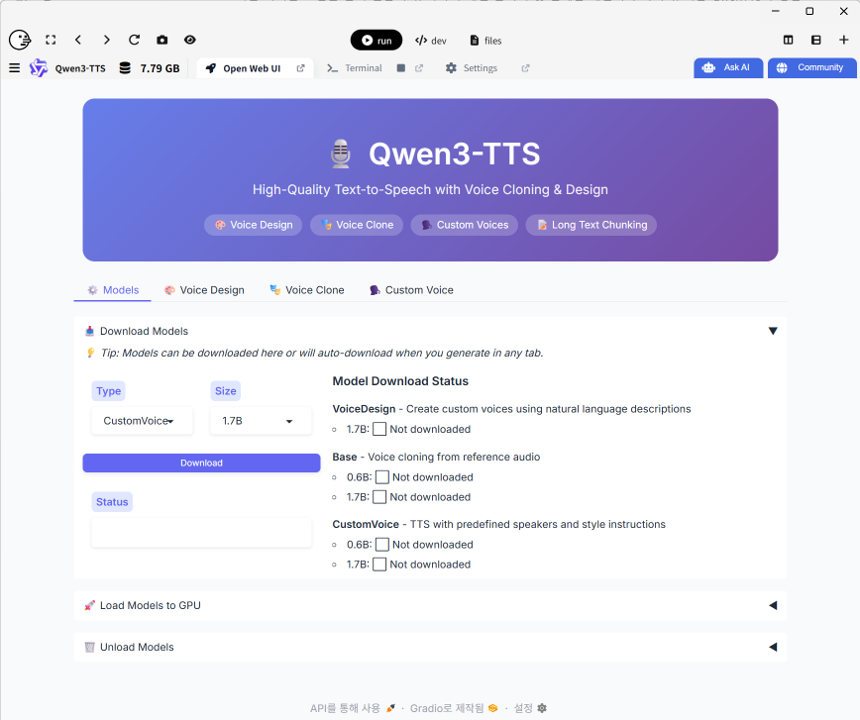
로컬 AI 성능 문제: QwenTTS가 느릴 때는 GPU보다 CPU 실행 여부를 먼저 본다
QwenTTS 속도 저하에서 가장 흔한 원인 중 하나는 GPU를 제대로 쓰지 못하고 CPU로 실행되는 상황이다. 많은 사람이 그래픽카드가 달려 있으니 당연히 빨리 돌아갈 것이라고 생각하지만, 실제로는 그렇지 않다. 로컬 AI 툴은 GPU가 있다는 사실만으로 빨라지지 않고, 실행 환경이 정확히 맞아야 GPU 가속이 붙는다. 만약 드라이버, CUDA, 실행 환경, 패키지 조합이 조금만 어긋나도 프로그램은 조용히 CPU 쪽으로 돌아가 버릴 수 있다. 이 경우 겉으로는 실행이 되지만 속도는 극단적으로 느려진다. 팬 소리만 커지고, 창은 떠 있는데 버튼을 눌러도 반응이 한참 뒤에 오거나, 음성 생성이 시작되기까지 너무 오래 걸리는 일이 생긴다. 그래서 QwenTTS가 느릴 때는 단순히 “컴퓨터 사양이 낮아서 그런가”라고 생각하기보다, 지금 실제로 어느 장치에서 연산이 이뤄지고 있는지 봐야 한다. 작업 관리자에서 CPU 사용량만 높고 GPU 사용량이 거의 없다면, 사용자는 AI 툴이 느린 이유를 거의 찾은 셈이다. 결국 중요한 것은 그래픽카드의 존재가 아니라, QwenTTS가 그 자원을 제대로 사용하고 있느냐이다.
코딩 환경 점검 포인트: QwenTTS 실행 속도는 모델 크기와 메모리 상태에도 크게 좌우된다
QwenTTS가 느린 또 다른 이유는 모델 자체가 가벼운 프로그램이 아니기 때문이다. 많은 AI 음성 툴은 겉보기에는 단순한 실행 앱처럼 보이지만, 실제로는 꽤 큰 모델과 여러 의존성을 함께 불러와야 한다. 이 과정에서 RAM이 부족하거나 저장공간 여유가 부족하면 속도는 급격히 떨어질 수 있다. 특히 메모리가 충분하지 않으면 운영체제가 디스크를 임시 메모리처럼 쓰기 시작하는데, 이 순간부터 체감 속도는 크게 나빠진다. 사용자는 CPU 점유율이 높지 않으니 문제없다고 생각할 수 있지만, 실제 병목은 메모리나 디스크에서 생길 수 있다. 또 기존에 여러 Python 환경이나 패키지가 섞여 있는 상태라면, 설치는 되었더라도 실행 과정에서 비효율이 생길 수 있다. 그래서 코딩 환경이 복잡할수록 QwenTTS 같은 로컬 AI 툴은 느려지기 쉽다. 이런 경우에는 성능 문제를 단순히 프로그램 탓으로 돌리면 안 된다. 어떤 모델을 올리고 있는지, RAM은 얼마나 남아 있는지, 저장공간은 충분한지, 가상환경은 깔끔한지까지 함께 봐야 한다. 결국 설치 성공이 곧 실행 최적화를 의미하지는 않는다. QwenTTS의 실행 속도는 모델 크기, 메모리 상태, 환경 정리 정도에 따라 생각보다 크게 달라진다.
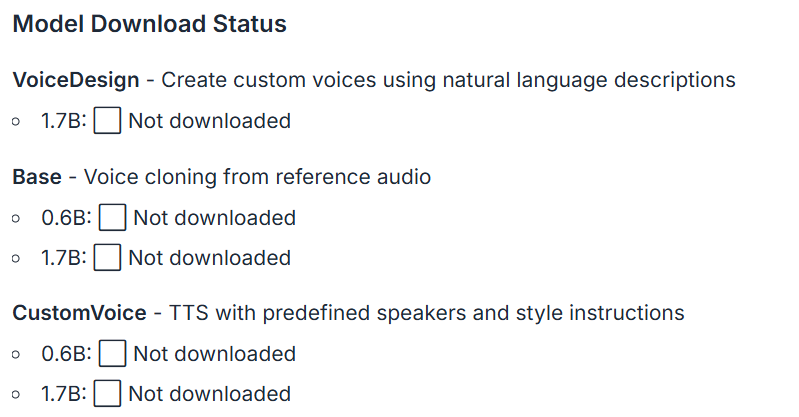
IT 실전 오류 해결 순서: QwenTTS가 느릴 때는 재설치보다 병목 위치부터 찾아야 한다
QwenTTS가 느릴 때 가장 좋은 해결 순서는 단순하다. 먼저 첫 실행만 느린지, 매번 느린지 확인해야 한다. 첫 실행만 느리다면 초기 로딩 가능성이 크고, 계속 느리다면 환경 문제일 가능성이 높다. 그다음에는 GPU 사용 여부를 확인해야 한다. GPU를 못 쓰고 CPU로 돌고 있다면, 다른 설정을 만지기 전에 그 문제부터 해결해야 한다. 이후에는 RAM 사용량과 저장공간 여유를 보고, 실행 중인 다른 프로그램이 자원을 많이 잡아먹고 있지 않은지도 점검해야 한다. 마지막으로는 가상환경과 패키지 구성을 정리해야 한다. 이미 꼬인 환경에서 계속 재설치만 반복하면 겉보기에는 새로 설치하는 것 같아도 실제 문제는 그대로 남아 있을 수 있다. 초보자가 가장 많이 하는 실수는, 반응이 느리면 바로 껐다 켜고 다시 설치하는 것이다. 하지만 로컬 AI 툴은 왜 느린지를 먼저 찾아야 해결이 된다. QwenTTS도 마찬가지다. 설치는 끝났는데 실행이 느리다면, 그건 단순한 한 가지 오류가 아니라 로딩 문제, GPU 미사용, 메모리 병목, 환경 꼬임 중 하나일 가능성이 크다. 결국 진짜 해결은 재설치가 아니라, 지금 어디에서 시간이 잡아먹히는지를 순서대로 좁혀가는 데서 시작된다.
'AI 툴 문제 해결' 카테고리의 다른 글
| Claude Code 컨텍스트 윈도우 초과 오류 해결법 (0) | 2026.04.10 |
|---|---|
| Claude Code API 키 인증 실패 오류 해결법 (0) | 2026.04.10 |
| ChatGPT가 갑자기 느려지거나 멈춘 것처럼 보일 때 먼저 확인할 것들 (0) | 2026.04.09 |
| AI 툴 Voice Clone 탭이 안 열릴 때 원인별 해결 방법 (0) | 2026.04.09 |
| Pinokio 속도가 유독 느릴 때 가장 먼저 확인해야 할 원인 7가지 (0) | 2026.04.09 |


