컨텍스트 윈도우 초과 오류가 발생하는 이유
Claude Code로 작업하다 보면 갑자기 대화가 더 이상 진행되지 않거나 이전 내용을 기억하지 못하는 상황을 만날 수 있어요. 이 현상은 컨텍스트 윈도우(context window) 초과 오류 때문에 발생해요.
컨텍스트 윈도우란 AI가 한 번의 대화에서 기억할 수 있는 텍스트의 최대 크기예요. 사람으로 비유하면 책상 위에 올려놓을 수 있는 서류의 양이라고 생각하면 돼요. 책상이 가득 차면 새 서류를 올리기 위해 기존 서류를 치워야 하듯이, Claude Code도 컨텍스트 윈도우가 가득 차면 이전 대화 내용을 제대로 참조할 수 없게 돼요.
이 오류가 자주 발생하는 상황은 크게 세 가지예요.
첫째, 한 대화에서 너무 많은 파일을 읽거나 수정할 때예요. 프로젝트 파일 수십 개를 연속으로 열면 그 내용이 전부 컨텍스트에 쌓여요. 둘째, 매우 긴 코드 파일을 통째로 붙여넣을 때 발생해요. 수백 줄짜리 파일 하나만으로도 컨텍스트의 상당 부분을 차지할 수 있어요. 셋째, 하나의 대화에서 여러 작업을 연속으로 요청하면 누적된 대화 기록이 한계를 넘기게 돼요.
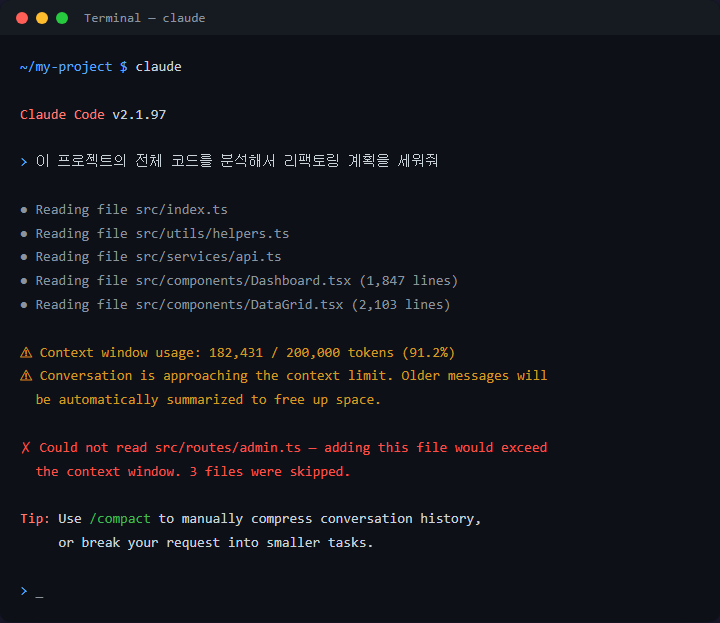
초과 오류를 확인하고 현재 사용량 파악하기
컨텍스트 윈도우 초과가 의심되면 먼저 현재 상태를 확인해야 해요. Claude Code는 대화 중 컨텍스트 사용량을 확인할 수 있는 방법을 제공하고 있어요.
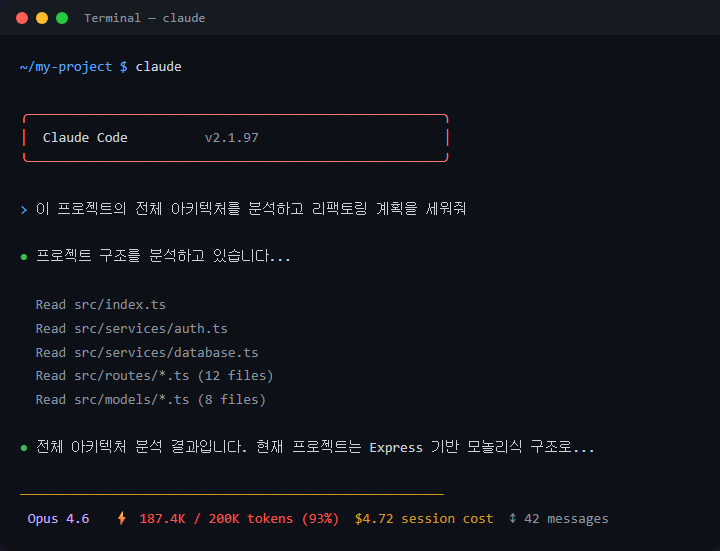
Claude Code 터미널 하단의 상태 표시줄을 살펴보세요. 현재 대화에서 사용 중인 토큰(token) 수가 표시돼요. 토큰은 AI가 텍스트를 처리하는 기본 단위로, 한국어 기준으로 한 글자가 대략 1~2개의 토큰에 해당해요. 상태 표시줄에서 토큰 사용량이 전체 한도에 가까워지고 있다면, 곧 컨텍스트 윈도우 초과 오류가 발생할 수 있다는 신호예요.
직접적인 오류 메시지가 뜨지 않더라도 미리 알아챌 수 있는 증상이 있어요. Claude Code의 응답 속도가 갑자기 눈에 띄게 느려지거나, 바로 직전에 읽었던 파일 내용을 엉뚱하게 기억하는 반응을 보인다면 컨텍스트 윈도우가 한계에 가까워진 거예요. 이런 증상이 나타나면 오류가 본격적으로 터지기 전에 미리 조치를 취하는 것이 좋아요.
컨텍스트 윈도우 초과 오류를 해결하는 3가지 방법
방법 1: /clear로 대화 초기화하기
가장 간단한 해결 방법은 /clear 명령어를 사용하는 거예요. Claude Code 입력창에 /clear를 입력하면 현재 대화 내용이 모두 초기화되면서 컨텍스트 윈도우가 완전히 비워져요. 다만 이전 대화 내용이 전부 사라지기 때문에, 중요한 작업 결과물은 반드시 파일로 저장해 둔 뒤에 실행하세요.
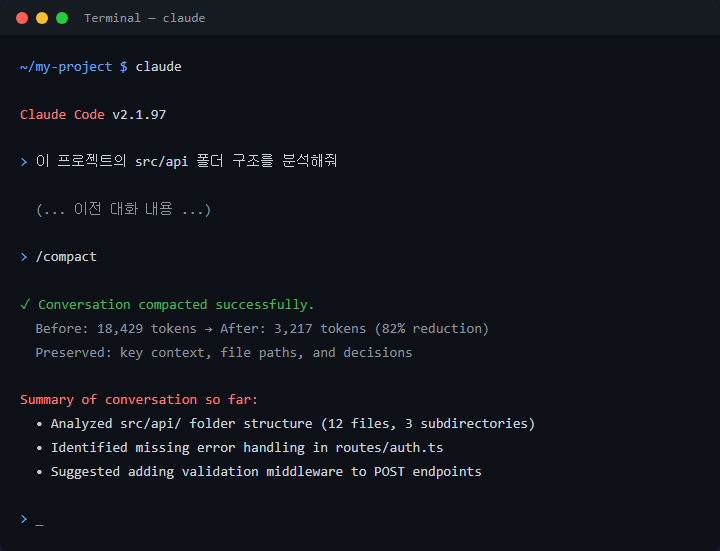
방법 2: /compact로 대화 압축하기
/compact 명령어는 대화 내용을 삭제하지 않고, 지금까지의 대화를 요약 압축해서 컨텍스트 사용량을 줄여줘요. 작업 흐름을 유지하면서도 공간을 확보할 수 있어서, /clear보다 실용적인 경우가 많아요. 작업 중간에 컨텍스트가 부족해질 것 같다는 느낌이 들면 /compact를 먼저 시도해 보세요.
방법 3: 작업을 나눠서 새 대화 시작하기
하나의 대화에서 모든 작업을 처리하려고 하지 말고, 작업 단위별로 새로운 대화를 시작하는 거예요. 예를 들어 파일 구조 설계, 코드 작성, 코드 리뷰를 각각 별도의 대화에서 진행하면 컨텍스트 초과 문제를 근본적으로 예방할 수 있어요. Claude Code는 프로젝트 파일과 CLAUDE.md를 매 대화 시작 시 자동으로 읽기 때문에, 새 대화를 열어도 프로젝트 맥락이 완전히 끊기지는 않아요.
컨텍스트 초과 없이 Claude Code를 사용하는 습관
컨텍스트 윈도우 초과 오류를 미리 방지하는 습관을 들이면 훨씬 쾌적하게 Claude Code를 사용할 수 있어요.
첫째, 파일을 읽을 때 전체를 한꺼번에 읽지 말고 필요한 부분만 지정해서 요청하세요. "이 파일의 50번째 줄부터 100번째 줄까지만 보여줘"처럼 범위를 한정하면 컨텍스트를 크게 절약할 수 있어요. 큰 파일일수록 이 방법의 효과가 확실해요.
둘째, CLAUDE.md 파일을 적극적으로 활용하세요. 프로젝트의 구조나 코딩 규칙을 CLAUDE.md에 미리 정리해 두면, 매번 대화에서 같은 설명을 반복할 필요가 없어요. Claude Code는 대화 시작 시 CLAUDE.md를 자동으로 읽기 때문에, 여기에 핵심 정보를
정리해 두는 것만으로도 불필요한 컨텍스트 소모를 줄일 수 있어요.
셋째, 하나의 대화에서는 하나의 목표에 집중하세요. "이 버그 수정하고, 저 기능도 추가하고, 테스트도 작성해 줘"처럼 여러 작업을 한꺼번에 요청하면 컨텍스트가 빠르게 소모돼요. 하나의 작업이 끝나면 결과를 저장하고 새 대화를 시작하는 것이 가장 안정적인 사용 방법이에요.
이런 습관을 꾸준히 유지하면 컨텍스트 윈도우 초과 오류 걱정 없이 Claude Code를 원활하게 활용할 수 있어요.
'AI 툴 문제 해결' 카테고리의 다른 글
| Claude Code 설치 오류 원인과 단계별 해결법 (0) | 2026.04.11 |
|---|---|
| Claude Code 대화창 문제 해결법 4가지 (0) | 2026.04.11 |
| Claude Code API 키 인증 실패 오류 해결법 (0) | 2026.04.10 |
| ChatGPT가 갑자기 느려지거나 멈춘 것처럼 보일 때 먼저 확인할 것들 (0) | 2026.04.09 |
| AI 툴 Voice Clone 탭이 안 열릴 때 원인별 해결 방법 (0) | 2026.04.09 |


