Claude Code 대화창을 여는 두 가지 방법
VS Code에서 Claude Code를 사용하려면 먼저 대화창, 즉 채팅 패널(chat panel)을 열어야 합니다. 방법은 크게 두 가지입니다.
첫 번째는 단축키입니다. Ctrl + L을 누르면 화면 오른쪽에 Claude Code 대화창이 바로 열립니다. 가장 빠른 방법이라 자주 쓰게 될 겁니다.
두 번째는 사이드바를 이용하는 방법입니다. VS Code 왼쪽 사이드바에서 Claude 아이콘을 클릭하면 동일한 대화창이 나타납니다. 사이드바 아이콘이 보이지 않는다면, Extensions 탭에서 "Claude Code"를 검색하여 확장을 먼저 설치해야 합니다.
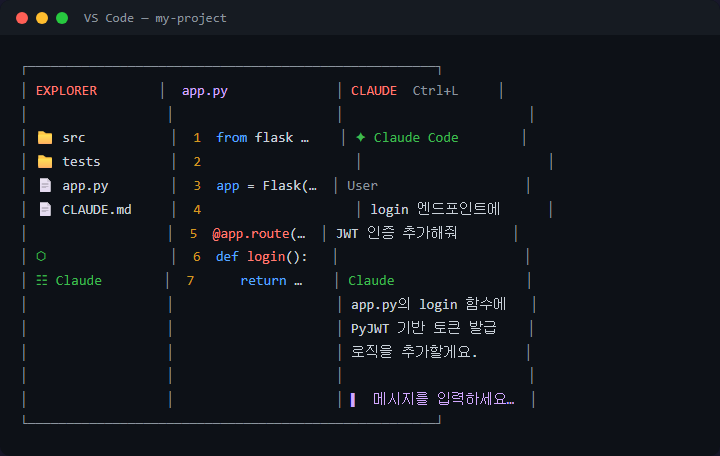
대화창이 열리면 하단에 텍스트 입력창이 보입니다. 이 입력창에 자연어로 원하는 작업을 적으면 됩니다. 별도의 명령어 문법을 외울 필요가 없다는 점이 Claude Code의 큰 장점입니다.
제가 처음 대화창을 열었을 때, 터미널 기반 Claude Code보다 훨씬 접근하기 쉽다고 느꼈습니다. 마우스 클릭 한 번이면 되니까, 코딩 흐름이 끊기지 않습니다.
대화창에 자연어로 첫 번째 요청 보내기
대화창이 열렸다면 이제 첫 번째 요청을 보내볼 차례입니다. 입력창에 한국어든 영어든 자연어 문장을 그대로 적으면 됩니다.
예를 들어 이렇게 입력합니다.
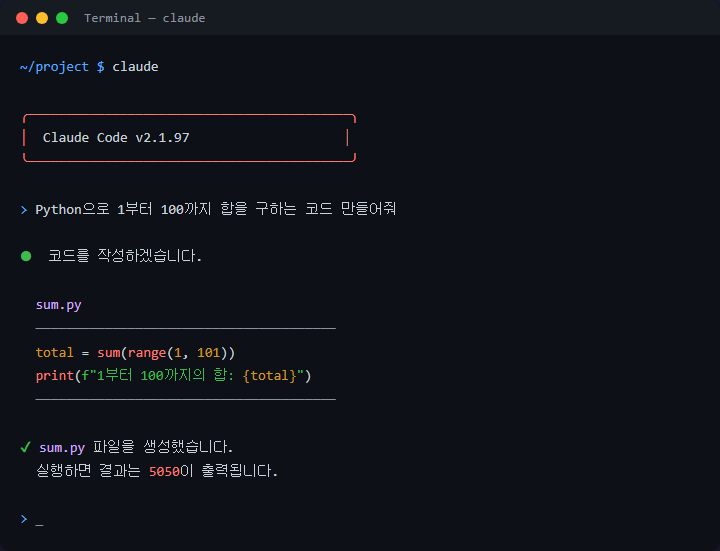
Python으로 1부터 100까지 합을 구하는 코드 만들어줘
Enter를 누르면 Claude가 요청을 분석하고, 몇 초 안에 코드를 생성하여 대화창에 표시합니다. 코드 블록 형태로 결과가 나타나므로 바로 읽을 수 있습니다.
요청을 보낼 때 한 가지 팁이 있습니다. "코드 만들어줘"처럼 막연하게 적는 것보다, "함수로 만들어줘" 또는 "for문 대신 sum 함수를 사용해줘"처럼 구체적으로 적을수록 결과물의 정확도가 올라갑니다. 프롬프트(prompt)를 구체적으로 작성하는 것이 핵심이라고 할 수 있습니다.
제가 직접 써보니, 첫 요청은 단순한 것부터 시작하는 편이 좋았습니다. 복잡한 요청은 Claude의 응답 구조를 파악한 뒤에 시도하는 것이 효율적입니다.
생성된 코드를 Accept 또는 Reject 하는 방법
Claude가 코드를 생성하면 단순히 보여주기만 하는 것이 아닙니다. 해당 코드를 현재 파일에 반영할지 여부를 선택할 수 있습니다.
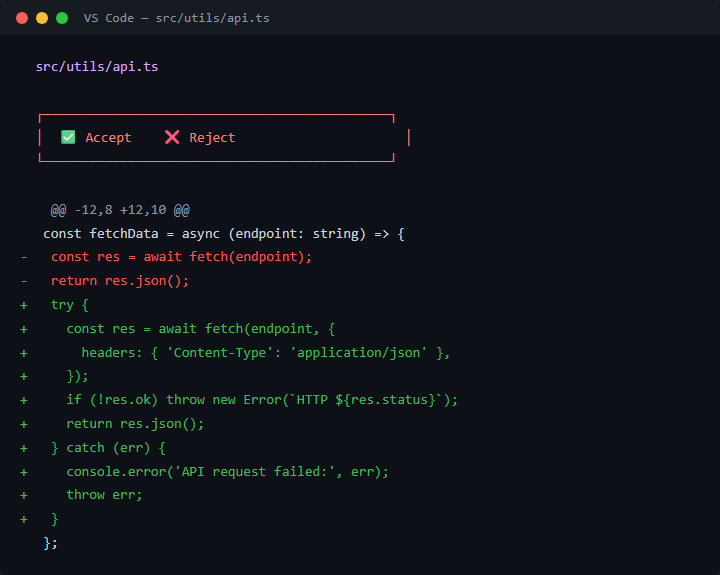
생성된 코드 블록 상단 또는 하단에 Accept와 Reject 버튼이 표시됩니다. Accept를 누르면 코드가 현재 열려 있는 파일의 해당 위치에 삽입됩니다. Reject를 누르면 코드가 반영되지 않고 대화 기록에만 남습니다.
파일의 기존 코드를 수정하는 경우에는 diff 형태로 변경 사항이 표시됩니다. 어떤 줄이 삭제되고 어떤 줄이 추가되는지 색상으로 구분되어 나타나므로, 변경 내용을 꼼꼼히 확인한 뒤 수락 여부를 결정할 수 있습니다.
실수로 Accept를 눌렀더라도 걱정할 필요는 없습니다. VS Code의 Ctrl + Z(되돌리기)로 즉시 원래 상태로 복구할 수 있습니다. 저도 처음에는 잘못 수락할까 긴장했는데, 되돌리기가 되니까 부담 없이 시도할 수 있었습니다.
대화창을 더 잘 활용하는 실전 팁
기본적인 코드 생성 외에도 대화창은 다양하게 활용할 수 있습니다. 몇 가지 실전 팁을 정리합니다.
이어서 대화하기 — 한 번 생성한 코드에 대해 "여기에 에러 처리를 추가해줘"처럼 후속 요청을 보낼 수 있습니다. 대화창은 이전 맥락을 기억하고 있으므로 처음부터 다시 설명할 필요가 없습니다.
파일 컨텍스트 활용 — 현재 VS Code에서 열어 놓은 파일의 내용을 Claude가 자동으로 참조합니다. "이 파일에서 버그를 찾아줘"라고 입력하면 열린 파일을 기준으로 분석 결과를 알려줍니다.
새 대화 시작 — 주제가 완전히 바뀌었다면 새 대화를 시작하는 것이 좋습니다. 이전 대화의 컨텍스트(context)가 섞이면 응답 품질이 떨어질 수 있기 때문입니다.
한 번에 하나의 요청 — 여러 작업을 한 문장에 담으면 결과가 부정확해지는 경우가 있습니다. "함수 만들고 테스트도 작성하고 주석도 달아줘"보다는 한 단계씩 요청하는 편이 결과물이 깔끔합니다.
제가 직접 써보니, 대화창의 진짜 장점은 코드를 작성하면서 바로 옆에서 질문할 수 있다는 점이었습니다. 터미널과 에디터를 오가지 않아도 되니까, 작업 집중도가 확실히 올라갑니다.
'Claude Code 시작하기' 카테고리의 다른 글
| Claude Code CLAUDE.md 작성법 — 프로젝트 맞춤 설정 가이드 (0) | 2026.04.11 |
|---|---|
| Claude Code 자주 쓰는 명령어 모음과 사용법 (0) | 2026.04.11 |
| Claude Code 설치 전 Git을 먼저 깔아야 하는 이유 (0) | 2026.04.10 |
| Windows에서 Claude Code 설치하고 첫 실행하기 (0) | 2026.04.10 |
| CLAUDE.md 만들기 — Claude Code에 프로젝트를 알려주는 법 (0) | 2026.04.10 |


