Git이란 무엇인가 — 코드의 타임머신
Claude Code를 설치하려고 했는데, Git이 없다는 오류가 뜬 적 있으십니까? 많은 분들이 이 단계에서 막힙니다. Git(깃)은 파일의 변경 이력을 기록하는 도구입니다. 쉽게 말하면 코드의 타임머신이라고 생각하면 됩니다.
문서를 수정할 때 "보고서_최종.docx", "보고서_진짜최종.docx"처럼 파일을 복사해본 경험이 있을 겁니다. Git은 이런 번거로운 작업을 자동으로 처리합니다. 파일을 수정할 때마다 Git이 그 시점의 상태를 저장합니다. 나중에 이전 버전으로 돌아가고 싶으면, 저장해둔 시점으로 되돌릴 수 있습니다.
개발자들이 협업할 때 누가 어떤 부분을 고쳤는지 추적하는 데도 Git을 사용합니다. 전 세계 개발자의 90% 이상이 쓰는 사실상의 표준 도구입니다. 비개발자에게 Git은 낯선 프로그램일 수 있습니다. 하지만 Claude Code를 쓰려면 반드시 설치해야 하는 필수 프로그램이니, 어렵게 생각하지 않으셔도 됩니다. 제가 직접 처음 Git을 설치할 때도 "이걸 왜 깔아야 하지?" 싶었는데, 설치 자체는 5분이면 끝납니다. 한 번만 깔아두면 이후에 신경 쓸 일이 없습니다.
Claude Code가 Git을 필요로 하는 이유
Claude Code는 단순한 채팅 도구가 아닙니다. 파일을 직접 읽고, 수정하고, 새로 만드는 코딩 에이전트(agent)입니다. 이 과정에서 Git이 핵심 역할을 합니다.
- 첫째, Claude Code는 프로젝트 폴더의 파일 구조를 파악할 때 Git을 활용합니다. Git이 관리하는 파일 목록을 통해 어떤 파일이 중요한지 빠르게 판단하는 것입니다. Git 없이는 프로젝트의 전체 그림을 그리기 어렵습니다.
- 둘째, Claude Code가 코드를 수정하기 전에 Git으로 현재 상태를 저장할 수 있습니다. 수정 결과가 마음에 들지 않으면 Git 덕분에 이전 상태로 쉽게 되돌릴 수 있습니다. 일종의 안전망인 셈입니다.
- 셋째, VS Code 자체가 Git 연동을 전제로 설계되어 있습니다. VS Code의 소스 제어 패널, 변경 사항 비교 기능 모두 Git 위에서 작동합니다. Git이 설치되어 있지 않으면 Claude Code뿐 아니라 VS Code의 핵심 기능도 제대로 동작하지 않을 수 있습니다.
제가 처음에 Git 없이 Claude Code를 실행해봤는데, 터미널에서 바로 오류가 발생하더군요. Git 설치 후에는 아무 문제 없이 작동했습니다. 결국 Git은 Claude Code가 돌아가는 기반 인프라라고 보면 됩니다. 선택이 아니라 필수입니다.
Git for Windows 설치 방법
설치 과정은 간단합니다. 아래 순서대로 따라하면 됩니다.
먼저 웹 브라우저에서 Git 공식 사이트(git-scm.com)에 접속합니다. 메인 화면에 "Download for Windows" 버튼이 바로 보일 겁니다. 클릭하면 설치 파일이 자동으로 다운로드됩니다. https://git-scm.com/install/windows
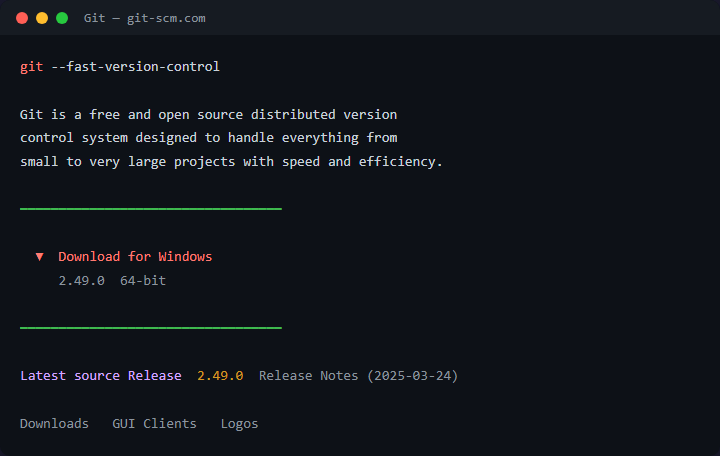
다운로드된 설치 파일을 실행합니다. 설치 마법사가 나타나면, 대부분의 옵션은 기본값 그대로 "Next"를 눌러 진행하면 됩니다.
비개발자라면 설정을 바꿀 필요가 전혀 없습니다.
한 가지 주의할 부분이 있습니다. "Adjusting your PATH environment" 단계에서 "Git from the command line and also from 3rd-party software" 옵션이 선택되어 있는지 확인하십시오. 이 옵션이 선택되어야 VS Code와 Claude Code에서 Git을 인식할 수 있습니다. 기본값으로 이미 선택되어 있으니, 건드리지 않으면 됩니다.
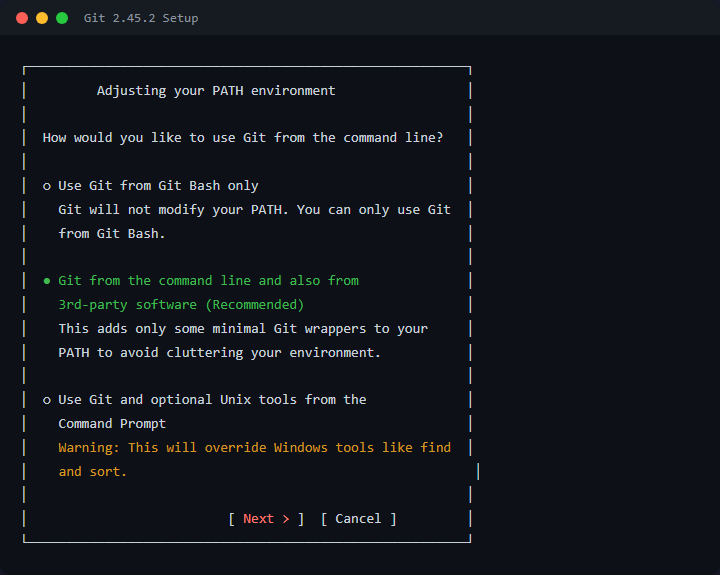
나머지는 계속 "Next"를 누르고 마지막에 "Install"을 클릭하면 설치가 완료됩니다. 제가 여러 번 설치해봤는데, 기본값만 유지하면 문제가 생긴 적은 한 번도 없었습니다. 오히려 옵션을 이것저것 바꾸다가 꼬이는 경우가 있으니, 기본값을 강력히 추천합니다.
Git 설치 확인과 다음 단계
설치가 끝났으면 제대로 설치되었는지 확인해야 합니다. VS Code를 열고 상단 메뉴에서 터미널(Terminal → New Terminal)을 실행합니다. 터미널 창에 다음 명령어를 입력합니다.
git --version
"git version 2.47.1" 같은 버전 정보가 출력되면 성공입니다.
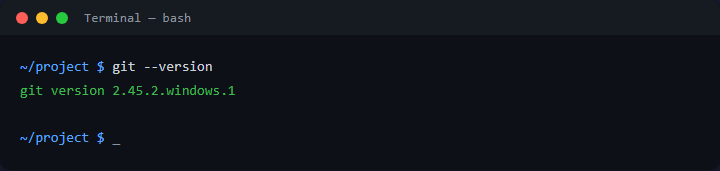
만약 "'git'은(는) 내부 또는 외부 명령, 실행할 수 있는 프로그램, 또는 배치 파일이 아닙니다"라는 메시지가 나오면, VS Code를 완전히 종료했다가 다시 열어보십시오. 설치 직후에는 PATH 환경 변수(environment variable)가 반영되지 않은 상태일 수 있습니다. VS Code를 재시작하면 대부분 해결됩니다.
Git 설치가 확인되었으면, 이제 Claude Code를 설치할 준비가 된 것입니다. Node.js 설치와 Claude Code 확장 프로그램 설치가 다음 단계가 될 겁니다. 순서를 정리하면 Git → Node.js → Claude Code 순입니다.
제가 직접 겪어보니, Git 설치를 건너뛰고 Claude Code부터 설치하려다 시간을 낭비하는 분들이 꽤 많았습니다. 5분짜리 Git 설치를 먼저 끝내두면 이후 과정에서 막히는 구간이 확실히 줄어듭니다. 순서만 지키면 됩니다.
'Claude Code 시작하기' 카테고리의 다른 글
| Claude Code CLAUDE.md 작성법 — 프로젝트 맞춤 설정 가이드 (0) | 2026.04.11 |
|---|---|
| Claude Code 자주 쓰는 명령어 모음과 사용법 (0) | 2026.04.11 |
| VS Code Claude Code 대화창 열고 첫 코드 만들어보기 (0) | 2026.04.10 |
| Windows에서 Claude Code 설치하고 첫 실행하기 (0) | 2026.04.10 |
| CLAUDE.md 만들기 — Claude Code에 프로젝트를 알려주는 법 (0) | 2026.04.10 |


