Node.js 설치와 API 키 준비
Claude Code를 설치하려면 먼저 두 가지를 준비해야 합니다. 첫 번째는 Node.js입니다. Claude Code는 Node.js 18 이상 버전에서 동작합니다. Node.js 공식 사이트에 접속하여 LTS 버전을 다운로드하면 됩니다.
설치 파일을 실행하고 기본 옵션 그대로 진행하면 별도의 설정 없이 완료됩니다. 설치가 끝나면 Windows 터미널을 열고 node --version 명령을 입력해보십시오. v18.20.0처럼 버전 번호가 출력되면 정상입니다. 만약 아무 반응이 없거나 오류가 뜬다면, 터미널을 한 번 껐다가 다시 열어보십시오.
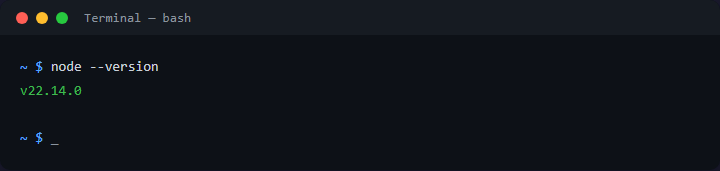
두 번째로 Anthropic API 키가 필요합니다. Claude 콘솔(console.anthropic.com)에 접속하여 계정을 만들고 API 키를 발급받습니다. API 키는 sk-ant-로 시작하는 긴 문자열입니다. 한 번 발급받으면 다시 확인할 수 없으니, 반드시 안전한 곳에 복사해두십시오.
제가 직접 세팅해보니 Node.js가 이미 설치되어 있으면 준비 과정이 5분도 걸리지 않았습니다. 다만 Node.js 버전이 16 이하라면 반드시 최신 LTS로 업데이트해야 합니다. 구버전에서는 설치 자체가 실패합니다.
Claude Code 설치 명령 실행
준비가 끝났으면 본격적으로 Claude Code를 설치합니다. Windows 터미널 또는 PowerShell을 열고 다음 명령을 입력합니다.
npm install -g @anthropic-ai/claude-code
npm은 Node.js를 설치하면 자동으로 함께 설치되는 패키지 관리자(package manager)입니다. -g 옵션은 전역 설치를 뜻합니다. 특정 폴더가 아니라 시스템 어디서든 claude 명령을 사용할 수 있게 해주는 옵션입니다.
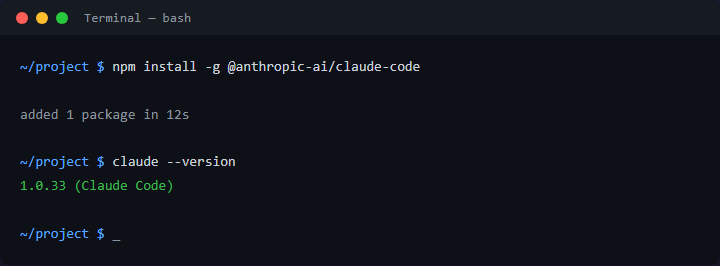
명령을 실행하면 여러 줄의 로그가 빠르게 지나갑니다. 마지막에 added XX packages라는 메시지가 보이면 설치가 완료된 것입니다. 중간에 WARN 경고가 나타나더라도 ERR가 아니면 무시해도 괜찮습니다.
설치가 정상적으로 되었는지 확인하려면 claude --version을 입력합니다. 버전 번호가 출력되면 성공입니다. 간혹 권한 오류가 발생하는 경우가 있는데, 그럴 때는 터미널을 관리자 권한으로 다시 실행하면 대부분 해결됩니다.
제가 직접 설치했을 때는 일반 권한으로도 문제가 없었습니다. 하지만 회사 PC처럼 보안 정책이 적용된 환경에서는 관리자 권한이 필요할 수 있습니다. 설치 소요 시간은 네트워크 속도에 따라 다르지만, 보통 1~2분이면 끝납니다.
첫 대화 입력과 응답 확인
설치가 끝났으니 Claude Code를 실행해봅니다. 터미널에서 작업하고 싶은 폴더로 이동한 뒤, claude를 입력합니다.
cd 프로젝트폴더경로
claude
처음 실행하면 API 키를 입력하라는 안내가 나타납니다. 앞서 복사해둔 API 키를 붙여넣으면 됩니다. 인증이 완료되면 > 표시와 함께 대화형 인터페이스(interactive interface)가 열립니다. 이제부터 자연어로 명령을 내릴 수 있습니다.
간단한 테스트를 해봅시다. 대화창에 "현재 폴더에 있는 파일 목록을 알려줘"라고 입력합니다. Claude Code가 폴더 내용을 읽고 결과를 정리해서 보여줄 것입니다. 빈 폴더라면 "README.md 파일을 만들어줘"라고 요청해볼 수도 있습니다. Claude Code가 파일 내용까지 자동으로 작성해줍니다.
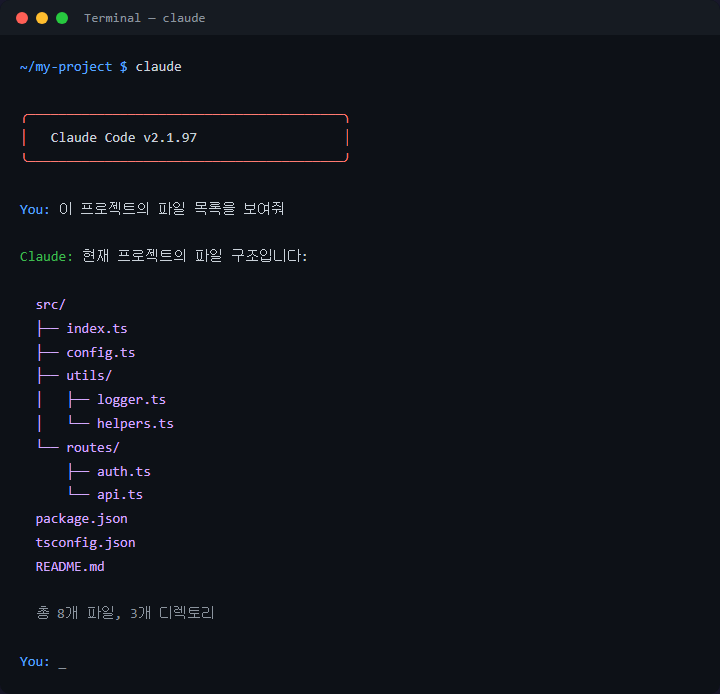
제가 처음 실행했을 때 가장 인상적이었던 점은 한국어 명령이 자연스럽게 동작한다는 것이었습니다. "이 파일 수정해줘"처럼 편하게 말해도 잘 알아듣습니다. 다만 "app.js의 3번째 함수에서 에러 처리를 추가해줘"처럼 구체적으로 지시할수록 결과물의 정확도가 올라갑니다. 모호한 요청은 모호한 결과를 만든다는 점을 기억해두십시오.
CLAUDE.md 생성과 기본 설정
Claude Code를 본격적으로 사용하기 전에 한 가지 설정을 해두면 훨씬 편리합니다. 프로젝트 루트 폴더에 CLAUDE.md 파일을 만드는 것입니다. Claude Code는 대화를 시작할 때마다 이 파일을 자동으로 읽고 참고합니다.
CLAUDE.md에는 프로젝트 설명, 코딩 규칙, 자주 쓰는 명령어 등을 적어둡니다. 예를 들어 이렇게 작성할 수 있습니다.
# 프로젝트 정보
- 언어: Python 3.11
- 변수명: snake_case
- 테스트: pytest 사용
이렇게 작성해두면 Claude Code가 코드를 생성할 때 이 규칙을 자동으로 반영합니다. 매번 "Python으로 작성해줘"라고 말하지 않아도 됩니다.
추가로 알아두면 좋은 슬래시 명령어(slash command)가 있습니다. /help를 입력하면 사용 가능한 명령어 목록이 나옵니다. /clear는 대화 내역을 초기화합니다. /compact는 이전 대화를 요약하여 컨텍스트 윈도우(context window)를 절약합니다. 긴 작업을 하다 보면 컨텍스트가 가득 차는 경우가 생기는데, 그때 /compact를 쓰면 대화를 이어갈 수 있습니다.
제가 직접 써보니 CLAUDE.md 파일의 유무에 따라 응답 품질이 확연히 달라집니다. 처음부터 완벽하게 작성할 필요는 없습니다. 한두 줄로 시작해서, 사용하면서 규칙을 하나씩 추가해나가는 방식이 가장 부담 없고 효과적이었습니다.
'Claude Code 시작하기' 카테고리의 다른 글
| Claude Code CLAUDE.md 작성법 — 프로젝트 맞춤 설정 가이드 (0) | 2026.04.11 |
|---|---|
| Claude Code 자주 쓰는 명령어 모음과 사용법 (0) | 2026.04.11 |
| Claude Code 설치 전 Git을 먼저 깔아야 하는 이유 (0) | 2026.04.10 |
| VS Code Claude Code 대화창 열고 첫 코드 만들어보기 (0) | 2026.04.10 |
| CLAUDE.md 만들기 — Claude Code에 프로젝트를 알려주는 법 (0) | 2026.04.10 |


