Claude Code를 쓰다 보면 분명히 같은 명령을 입력했는데 어제는 잘 됐던 게 오늘은 계속 오류가 납니다. 수정도 해보고 다시 입력도 해봤는데 같은 오류가 반복된다면, Claude가 틀린 게 아니라 대화 맥락이 꼬인 것일 수 있습니다. 이 글에서는 반복 오류가 생기는 3가지 유형과 각각의 탈출 방법을 정리합니다.
같은 오류가 반복된다면 먼저 의심해볼 것
오류가 한두 번 나오는 건 자연스러운 일입니다. 그런데 세 번 이상 같은 패턴으로 반복된다면, 단순한 명령 실수가 아닐 가능성이 높습니다.
Claude Code는 대화 기반으로 작동합니다. 내가 지금 입력하는 명령뿐만 아니라, 이전에 주고받은 모든 대화 내용을 함께 참고합니다. 이 누적된 대화 내용을 컨텍스트(context)라고 부릅니다. 컨텍스트가 어느 한도를 초과하거나 잘못된 정보가 섞여 있으면, Claude는 엉뚱한 방향으로 판단을 하게 됩니다.
비유를 들자면, 수업 중에 선생님이 지금까지 설명한 내용이 너무 많아지면 처음에 말한 조건을 잊어버리는 것과 비슷합니다. Claude도 대화가 길어질수록 앞에서 내린 지시나 파일 구조를 제대로 기억하지 못하고, 점점 부정확한 답변을 내놓게 됩니다.
반복 오류는 크게 3가지 원인으로 나뉩니다.
1. 컨텍스트 초과로 인한 성능 저하: 대화가 너무 길어져서 Claude의 집중력이 흩어진 상태
2. 권한 오류 반복: 특정 파일이나 명령에 대한 실행 권한이 막혀 있는 상태
3. 설정 꼬임: 초기 설정 파일 자체에 충돌이 생긴 상태
각 원인마다 해결 방법이 다릅니다. 증상을 보고 원인을 먼저 파악한 뒤, 해당 해결책을 적용하는 것이 가장 빠른 방법입니다. 원인도 모른 채 반복적으로 "다시 해줘"를 입력하는 것은 시간 낭비일 뿐 아니라, 문제를 더 악화시킬 수도 있습니다.
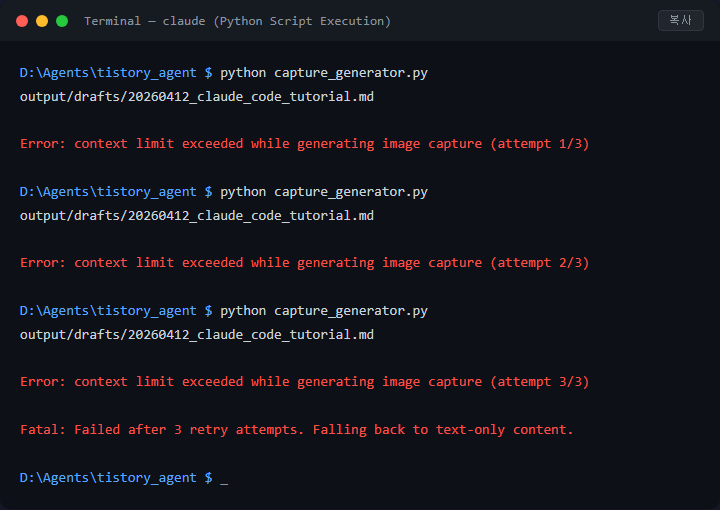
컨텍스트 초과로 성능이 떨어질 때 — /clear와 /compact
컨텍스트 윈도우(AI가 한 번에 읽을 수 있는 텍스트 양)는 무한하지 않습니다. Claude Code를 오래 사용하다 보면 이전 대화가 쌓이면서 토큰(token, AI가 처리하는 텍스트 단위) 한도에 가까워집니다. 한도가 가득 차면 Claude는 점점 이전 맥락을 제대로 읽지 못하고, 답변이 부정확해지거나 같은 실수를 반복합니다.
이 상태를 빠르게 알아채는 방법이 있습니다. Claude가 갑자기 이전에 잘 처리하던 작업을 실패하거나, 응답이 짧고 엉뚱해지거나, "잘 모르겠다"는 식의 답변이 늘어납니다. 처음에는 코드를 잘 고치던 Claude가 갑자기 "이 파일이 어디 있는지 모르겠습니다"라고 답한다면 컨텍스트 문제를 의심해볼 만합니다.
해결책은 두 가지입니다.
1. /clear — 컨텍스트 완전 초기화
대화창에 /clear를 입력하면 지금까지의 모든 대화 내용이 지워지고 새 세션으로 시작됩니다.
/clear
새 세션이 시작되면 Claude는 아무것도 기억하지 못합니다. 따라서 작업에 필요한 배경 설명이나 파일 정보를 다시 알려줘야 합니다. 간단한 작업일 때나 이전 맥락이 더 이상 필요 없을 때 적합합니다. 예를 들어 전혀 새로운 기능을 작성하거나, 방금 완료한 작업과 무관한 새 태스크를 시작할 때는 /clear로 깔끔하게 출발하는 것이 오히려 더 낫습니다.
2. /compact — 컨텍스트 압축 유지
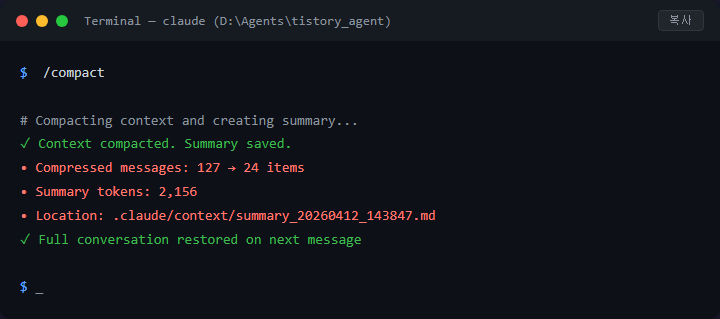
/compact는 대화 내용을 통째로 지우지 않고, 핵심만 요약하여 압축합니다.
/compact
이전 작업의 흐름은 유지하되 토큰 사용량을 줄이고 싶을 때 씁니다. 긴 프로젝트를 진행 중이거나 맥락을 완전히 잃으면 안 될 때 더 유용합니다. /compact를 실행하면 Claude가 스스로 대화 내용을 압축 요약하고, 이후에는 그 요약본을 기반으로 대화를 이어갑니다.
/compact가 /clear보다 훨씬 실용적입니다. /clear를 쓰면 이전 맥락을 다시 설명하는 데 시간이 꽤 걸리는데, 특히 파일 구조가 복잡한 프로젝트라면 그 비용이 무시하기 어렵습니다. 대화가 무거워졌다 싶으면 /compact를 먼저 시도하고, 그래도 해결되지 않을 때 /clear를 쓰는 순서가 적절합니다.
권한 오류가 계속 뜰 때 — /permissions로 해결하기
Claude Code가 파일을 읽거나 명령을 실행하려면 사용자의 허가가 필요합니다. 처음 설정할 때 특정 작업을 "항상 허용"이나 "항상 거부"로 설정해두면, 이후에 같은 작업을 요청할 때마다 막히거나 오류가 납니다.
권한 오류의 전형적인 증상은 다음과 같습니다.
- "Permission denied" 메시지가 반복됨
- Claude가 파일 생성 또는 수정을 시도하지만 매번 실패함
- 특정 명령(예: git commit, 파일 삭제)만 골라서 실패함
이런 증상이 보인다면 컨텍스트 문제가 아니라 권한 설정이 문제일 가능성이 큽니다. 아무리 /clear나 /compact를 써도 권한 자체가 막혀 있으면 오류는 계속 반복됩니다.
이럴 때 /permissions 명령으로 현재 권한 설정을 확인하고 수정할 수 있습니다.
/permissions
명령을 입력하면 현재 허용된 작업과 거부된 작업 목록이 나타납니다. 여기서 오류가 나는 작업이 "거부(deny)"로 설정되어 있는지 확인합니다. 거부 목록에 있다면 해당 항목을 허용으로 변경하면 됩니다.
권한 설정은 Claude Code의 보안 기능입니다. 아무 파일이나 수정하거나 시스템 명령을 실행하지 못하도록 막아주는 역할을 합니다. 처음에 "이 작업을 항상 거부"로 설정해둔 것을 잊고 나중에 같은 작업을 요청하면 계속 막히게 됩니다. 설정을 바꾸고 싶다면 /permissions에서 해당 규칙을 찾아 삭제하거나 수정하면 됩니다. 수정 후에는 같은 명령을 다시 입력해 오류가 사라졌는지 바로 확인해보는 것이 좋습니다.
설정 자체가 꼬였을 때 — ~/.claude.json 초기화
앞서 소개한 두 방법으로 해결되지 않는 오류가 계속된다면 Claude Code의 설정 파일 자체가 손상됐을 가능성을 생각해봐야 합니다. 설정 꼬임은 드물게 발생하지만, 발생하면 원인을 찾기가 어렵습니다. 분명히 잘 되던 기능이 갑자기 전혀 작동하지 않거나, Claude가 시작조차 안 될 때 의심해볼 수 있습니다.
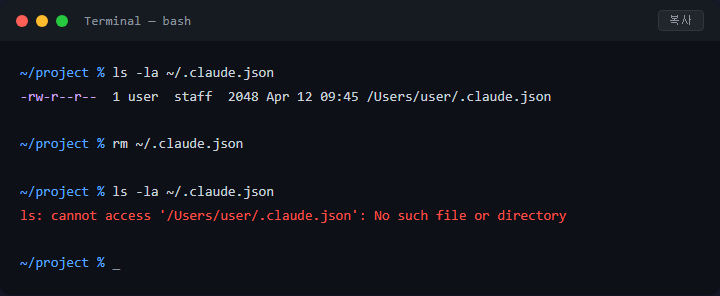
Claude Code의 전역 설정은 ~/.claude.json 파일에 저장됩니다. 여기서 ~는 홈 디렉터리(내 컴퓨터에서 사용자 폴더)를 뜻합니다. 이 파일을 삭제하면 Claude Code가 처음 설치했을 때 상태로 되돌아갑니다.
삭제 방법은 다음과 같습니다.
macOS / Linux:
rm ~/.claude.json
Windows (PowerShell):
Remove-Item $HOME\.claude.json
파일을 삭제한 뒤 Claude Code를 다시 실행하면 초기 설정 과정이 다시 시작됩니다. API 키 입력, 권한 설정 등을 처음부터 다시 해야 합니다. 번거롭지만 설정이 꼬인 상태를 완전히 해소하는 가장 확실한 방법입니다.
파일을 삭제하기 전에 내용을 백업해두고 싶다면, 삭제 대신 이름을 바꿔두는 방법도 있습니다. ~/.claude.json을 ~/.claude.json.bak으로 바꾸면 Claude Code는 기존 설정 파일을 읽지 못하고 새로 만들게 됩니다. 나중에 특정 설정만 다시 옮기고 싶을 때 백업 파일을 참고할 수 있습니다.
설정 초기화 이후에도 같은 오류가 반복된다면, 이건 설정 문제가 아니라 Claude Code 버전 자체의 버그일 수 있습니다. 이 경우 claude --version으로 현재 버전을 확인하고 최신 버전으로 업데이트하는 것이 다음 단계입니다.
지금까지 살펴본 3가지 원인과 해결 방법을 한눈에 정리하면 다음과 같습니다.
| 증상 | 원인 | 해결 명령 |
| 답변이 점점 부정확해짐, 성능 저하 | 컨텍스트 초과 | /compact 또는 /clear |
| "Permission denied" 반복 | 권한 설정 오류 | /permissions 확인·수정 |
| 기능 자체가 갑자기 안 됨 | 설정 파일 손상 | ~/.claude.json 삭제 후 재설정 |
핵심은 Claude Code의 반복 오류 대부분이 "Claude 자체의 능력 부족"이 아니라는 점입니다. 컨텍스트, 권한, 설정 중 어느 한 곳이 꼬였기 때문에 생기는 구조적 문제입니다. 증상을 보고 원인을 파악한 뒤 위 세 가지 방법을 순서대로 시도해보면 대부분의 반복 오류는 해결됩니다. 도구가 이상하게 느껴질 때 첫 번째 질문은 "내가 뭘 잘못 입력했나?"가 아니라 "지금 어느 레이어가 꼬인 건가?"로 바꾸는 것이 더 효율적입니다.
'AI 툴 문제 해결' 카테고리의 다른 글
| Claude Code 터미널 없이 쓰기, 데스크톱 앱·VS Code 확장 가이드 (0) | 2026.07.21 |
|---|---|
| Claude Code 응답이 느리거나 멈출 때 해결법 (0) | 2026.04.13 |
| Claude Code 설치 후 명령어가 인식 안 될 때 PATH 오류 해결법 (0) | 2026.04.12 |
| Claude Code 컨텍스트 윈도우 초과 오류 해결법 (0) | 2026.04.12 |
| Claude Code 설치 오류 원인과 단계별 해결법 (0) | 2026.04.11 |


