Claude Code 응답 지연과 멈춤이 발생하는 원인 분석
Claude Code를 사용하다 보면 응답이 갑자기 느려지거나, 아예 멈춰 버리는 상황을 만나게 됩니다. 처음 겪으면 프로그램이 고장 난 건 아닌지 걱정되기도 합니다. 하지만 대부분은 명확한 원인이 있고, 원인을 알면 해결도 간단합니다.
원인은 크게 네 가지로 나뉩니다.
첫째, 서버 쪽 트래픽이 몰리는 경우입니다. Claude Code는 Anthropic의 API 서버를 거쳐 동작하기 때문에, 사용자가 많은 시간대에는 응답이 느려질 수 있습니다. 한국 시간 기준으로 오후 2시에서 6시 사이가 가장 혼잡합니다. 이 시간대는 미국 동부의 업무 시간과 겹치기 때문입니다.
둘째, 프롬프트(prompt)가 너무 길거나 복잡한 경우입니다. 한 번에 많은 파일을 읽히거나, 긴 코드를 붙여 넣으면 처리 시간이 급격히 늘어납니다. Claude Code가 입력된 텍스트를 분석하고 응답을 생성하는 데 필요한 연산량은 입력 길이에 비례해서 증가합니다.
셋째, 로컬 네트워크 문제입니다. Wi-Fi가 불안정하거나 VPN을 사용 중이면 API 서버와의 연결 자체가 끊어질 수 있습니다. 특히 무료 VPN은 대역폭 제한이 있어서 대용량 API 통신에 병목이 됩니다.
넷째, 컨텍스트 윈도우(context window) 포화입니다. 대화가 길어질수록 Claude Code가 기억해야 하는 양이 늘어나는데, 컨텍스트 윈도우 한계에 가까워지면 처리 속도가 현저히 떨어집니다. 이전 대화 내용을 모두 처리하면서 새 응답을 생성해야 하기 때문입니다.
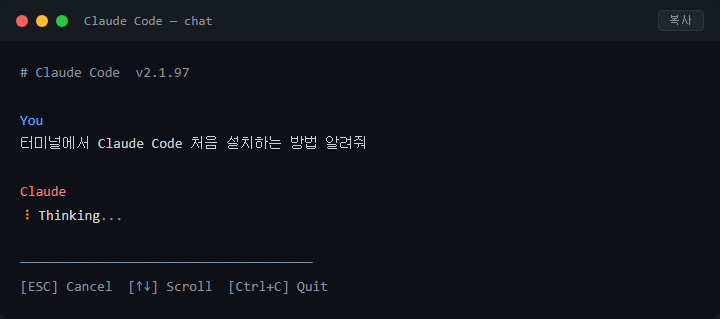
제가 직접 써보니, 대부분의 멈춤 현상은 서버 트래픽이 원인이었습니다. 한국 시간 기준 새벽에는 거의 멈추지 않는 반면, 오후 시간대에 자주 발생했습니다. 시간대를 바꿀 수 없는 경우에는 아래 해결법을 순서대로 적용하면 됩니다.
네트워크 및 서버 상태를 확인하는 방법
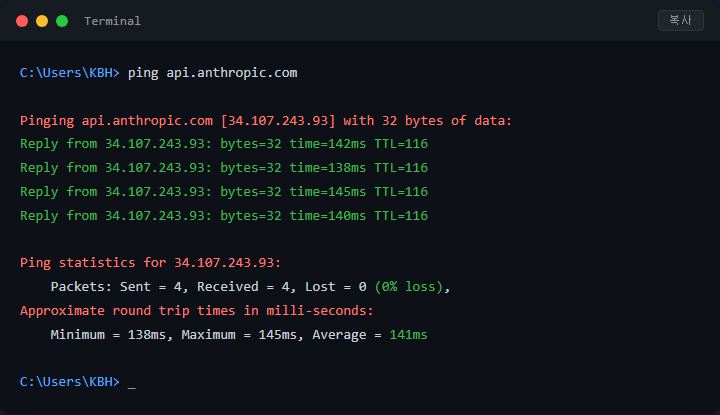
응답이 멈추면 가장 먼저 네트워크 연결을 확인해야 합니다. 터미널에서 간단한 명령어로 점검할 수 있습니다.
# 네트워크 연결 확인
ping api.anthropic.com

# Windows에서는 횟수 제한
ping -n 4 api.anthropic.com

# macOS/Linux에서는
ping -c 4 api.anthropic.com
응답 시간이 숫자로 표시되면 네트워크는 정상입니다. 일반적으로 200ms 이하면 양호하고, 500ms 이상이면 네트워크가 느린 상태입니다. "Request timed out" 메시지가 나오면 네트워크 자체에 문제가 있는 것입니다. 이 경우 공유기를 재시작하거나, 다른 네트워크로 전환해야 합니다.
네트워크가 정상인데도 응답이 없다면, Anthropic 서버 상태를 확인할 차례입니다. Anthropic의 상태 페이지(status.anthropic.com)에서 현재 서비스 상태를 볼 수 있습니다. 서버 장애가 진행 중이라면 잠시 기다리는 수밖에 없습니다. 장애 상황에서는 대체로 30분에서 2시간 이내에 복구됩니다.
VPN을 사용 중이라면 잠시 끄고 다시 시도해 보는 것도 방법입니다. 일부 VPN은 API 통신을 불안정하게 만들 수 있습니다. 회사 VPN의 경우 API 트래픽을 VPN 터널 바깥으로 라우팅하는 설정(split tunneling)이 가능한지 IT 부서에 문의해볼 수 있습니다.
DNS(Domain Name System) 설정을 변경하는 것도 도움이 될 수 있습니다. 기본 DNS 대신 구글 DNS(8.8.8.8) 또는 클라우드플레어 DNS(1.1.1.1)를 사용하면 도메인 해석 속도가 개선되는 경우가 있습니다. 네트워크 설정에서 DNS 서버 주소를 변경하면 됩니다.
제가 테스트해 본 결과, VPN을 끄는 것만으로 응답 속도가 2~3배 빨라지는 경우가 있었습니다. 특히 무료 VPN을 쓰고 있다면 반드시 한번 확인해 보시길 권합니다.
프롬프트 최적화로 Claude Code 응답 속도를 높이는 방법
네트워크와 서버에 문제가 없는데도 느리다면, 프롬프트 자체가 원인일 수 있습니다. Claude Code가 처리해야 할 양이 많을수록 응답은 느려집니다. 프롬프트를 최적화하면 같은 작업도 훨씬 빠르게 처리할 수 있습니다.
최적화 방법 1: 작업을 단계별로 나누기
가장 흔한 실수는 한 번에 너무 많은 작업을 요청하는 것입니다.
# 나쁜 예 — 복합 요청 (느림)
"이 파일 전체를 분석하고, 버그를 찾고, 리팩토링까지 해줘"

# 좋은 예 — 단계별 요청 (빠름)
1단계: "이 함수에 버그가 있는지 확인해줘"
2단계: "찾은 버그를 수정해줘"
3단계: "수정된 코드를 리팩토링해줘"
단계별로 나누면 각 요청의 처리 시간이 짧아지고, 중간 결과를 확인하면서 진행할 수 있어서 전체적인 작업 품질도 올라갑니다.
최적화 방법 2: 입력 범위 줄이기
코드를 붙여 넣을 때도 전체 파일보다는 관련 부분만 발췌하여 보내는 것이 좋습니다. 200줄짜리 파일 전체를 보내는 것과, 문제가 있는 30줄만 보내는 것은 응답 시간에서 3배 이상 차이가 날 수 있습니다. Claude Code가 프로젝트 파일을 직접 읽는 기능이 있으므로, 코드를 복사-붙여넣기 하는 대신 "src/utils.js의 calculateTotal 함수를 확인해줘"처럼 파일 경로와 함수명을 지정하는 방식이 더 효율적입니다.
최적화 방법 3: 컨텍스트 관리
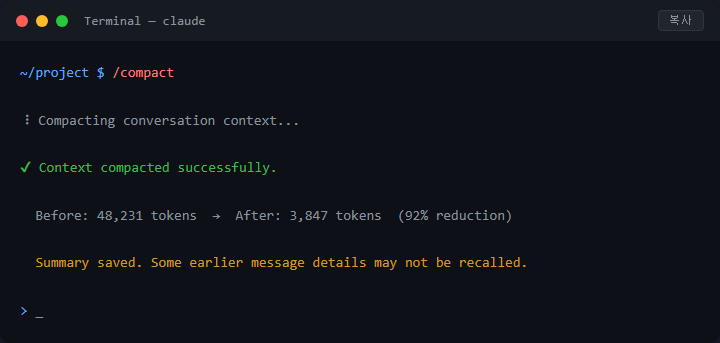
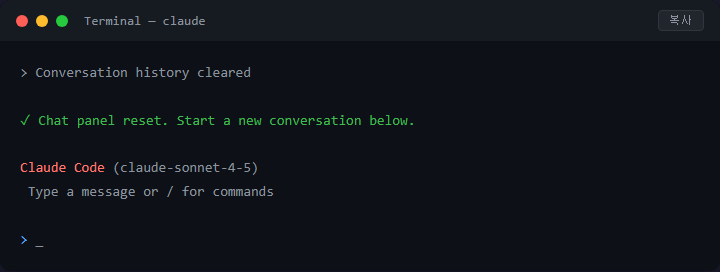
대화가 길어진 경우에는 /compact 명령어로 대화를 요약하거나, /clear 명령어로 컨텍스트를 완전히 초기화하는 것이 효과적입니다.
# 대화 내용을 요약해서 컨텍스트 절약
/compact

# 또는 완전히 새로 시작
/clear
/compact는 핵심 내용을 유지하면서 분량을 줄여주고, /clear는 대화를 완전히 초기화합니다. 주제가 바뀌는 시점에서는 /clear가, 같은 작업을 계속하면서 컨텍스트만 줄이고 싶을 때는 /compact가 적합합니다.
제가 직접 비교해 보니, 200줄짜리 코드를 통째로 보낼 때와 핵심 30줄만 보낼 때 응답 시간이 3배 이상 차이가 났습니다. 필요한 부분만 정확히 짚어 주는 것이 속도에 큰 영향을 줍니다.
Claude Code 반복 멈춤을 방지하는 설정과 습관
같은 문제가 반복된다면, 몇 가지 설정과 습관을 미리 잡아 두면 편합니다.
첫째, 작업 단위를 작게 유지하는 습관을 들이는 것이 중요합니다. 한 번의 프롬프트에 하나의 명확한 작업만 요청하면 Claude Code 응답이 멈추는 현상이 크게 줄어듭니다. "파일 읽기 → 분석 → 수정"을 한 번에 보내지 말고, 단계별로 나눠서 보내는 방식이 좋습니다.
둘째, 터미널 환경도 점검할 필요가 있습니다. 일부 터미널 에뮬레이터(terminal emulator)는 긴 출력을 처리할 때 자체적으로 버벅거리는 경우가 있습니다. Windows를 쓰고 있다면 Windows Terminal이나 VS Code 내장 터미널을 권장합니다. 기본 명령 프롬프트(cmd.exe)는 출력 버퍼가 작아서 긴 응답을 표시할 때 느려질 수 있습니다.
셋째, 응답이 30초 이상 멈춰 있다면 Ctrl + C로 현재 요청을 취소하고 다시 시도하는 것이 효율적입니다. 무한정 기다리는 것보다 요청을 다시 보내는 쪽이 빠른 경우가 많습니다. 다시 보낼 때는 프롬프트를 조금 더 간결하게 다듬어 보시기 바랍니다.
넷째, CLAUDE.md 파일을 활용하면 반복 설명을 줄일 수 있습니다. 프로젝트의 기술 스택이나 코딩 규칙을 매번 대화로 설명하면 그만큼 토큰을 소모합니다. CLAUDE.md에 프로젝트 정보를 적어두면 Claude Code가 자동으로 참고하므로, 대화 시작 시 불필요한 토큰 소모를 줄일 수 있습니다.
다섯째, 피크 시간대를 피하는 것도 방법입니다. 한국 시간 기준으로 오전 6시에서 10시 사이(미국 동부 저녁~밤)가 비교적 한산합니다. 중요한 작업이 있다면 이 시간대에 진행하면 응답 속도가 눈에 띄게 빠릅니다.
제가 여러 환경에서 직접 써보니, VS Code 내장 터미널이 가장 안정적이었습니다. PowerShell 단독 실행보다 출력 처리가 매끄럽구요, 멈춤 현상도 눈에 띄게 적었습니다. 응답 속도 문제의 80%는 프롬프트 최적화와 컨텍스트 관리로 해결할 수 있으니, 네트워크나 서버를 탓하기 전에 자신의 사용 패턴부터 점검해 보시기 바랍니다.
'AI 툴 문제 해결' 카테고리의 다른 글
| MCP 서버 연결로 Claude Code에 깃허브·DB·브라우저 붙이는 법 (0) | 2026.07.21 |
|---|---|
| Claude Code 터미널 없이 쓰기, 데스크톱 앱·VS Code 확장 가이드 (0) | 2026.07.21 |
| Claude Code에서 같은 오류가 반복될 때 탈출하는 방법 (0) | 2026.04.12 |
| Claude Code 설치 후 명령어가 인식 안 될 때 PATH 오류 해결법 (0) | 2026.04.12 |
| Claude Code 컨텍스트 윈도우 초과 오류 해결법 (0) | 2026.04.12 |


