2026. 4. 10. 10:41ㆍAI 툴 문제 해결
컨텍스트 윈도우 초과 오류가 발생하는 이유
Claude Code를 사용하다 보면 갑자기 "context window exceeded"라는 오류를 만나게 됩니다. 이 오류는 대화 내용이 AI가 한 번에 처리할 수 있는 한계를 넘었다는 뜻입니다.
컨텍스트 윈도우(context window)란 AI가 한 번에 읽고 기억할 수 있는 텍스트의 최대 크기입니다. 사람으로 치면 책상 위에 동시에 펼쳐놓을 수 있는 서류의 양이라고 생각하면 됩니다. 책상이 꽉 차면 새 서류를 올려놓을 수 없는 것처럼, 컨텍스트 윈도우가 가득 차면 AI도 더 이상 새로운 입력을 처리할 수 없습니다.
이 오류가 자주 발생하는 상황은 크게 세 가지입니다. 첫째, 한 세션에서 대화를 너무 오래 이어간 경우입니다. 둘째, 대용량 파일을 통째로 읽어달라고 요청한 경우입니다. 셋째, 여러 파일을 동시에 참조하면서 복잡한 작업을 시킨 경우입니다.
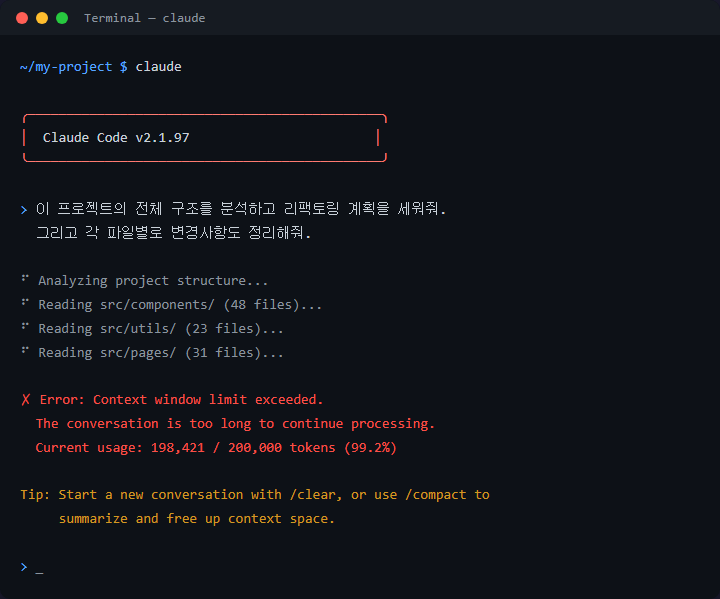
제가 직접 써보니, 특히 코드 리뷰처럼 여러 파일을 동시에 다루는 작업에서 이 오류가 잘 발생합니다. 처음 만나면 당황스럽지만, 원인을 알고 나면 대처는 어렵지 않습니다.
대화 내역 정리로 컨텍스트 확보하기
가장 즉각적인 해결 방법은 새 대화를 시작하는 것입니다. Claude Code에서 /clear 명령어를 입력하면 현재 대화 내역이 초기화됩니다. 기존 대화에서 중요한 내용이 있었다면, 핵심만 간추려서 새 대화의 첫 메시지에 붙여넣으면 됩니다.
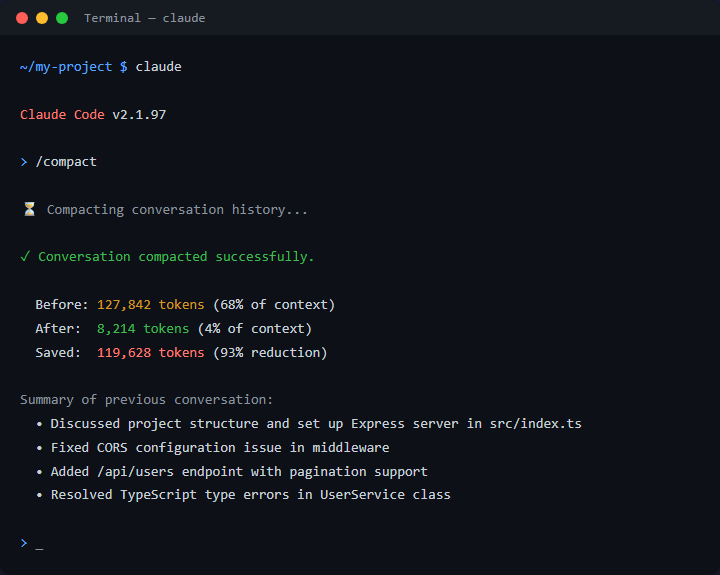
대화를 처음부터 다시 시작하기 부담스러운 경우도 있습니다. 이때는 /compact 명령어가 유용합니다. 이 명령어는 지금까지의 대화를 요약본으로 압축해서 컨텍스트를 절약해 줍니다. 대화의 흐름은 유지하면서 공간을 확보할 수 있는 방법입니다.
또 하나의 방법은 작업을 작은 단위로 쪼개는 것입니다. "이 프로젝트 전체를 리팩토링해줘"보다는 "이 함수 하나만 리팩토링해줘"가 컨텍스트를 훨씬 적게 사용합니다. 한 번에 하나의 작업만 요청하는 습관이 중요합니다.
제가 직접 써보니, /compact 명령어를 중간중간 사용하는 것만으로도 컨텍스트 윈도우 초과 오류 발생 빈도가 크게 줄었습니다. 다만 요약 과정에서 세부 내용이 빠질 수 있으니, 정말 중요한 맥락은 CLAUDE.md 파일에 기록해두는 것을 권장합니다.
파일 참조를 효율적으로 관리하는 법
Claude Code는 작업에 필요한 파일을 자동으로 읽어옵니다. 문제는 대용량 파일이나 많은 수의 파일을 한꺼번에 참조하면 컨텍스트가 빠르게 소진된다는 점입니다.
먼저, 큰 파일은 필요한 부분만 지정해서 읽도록 요청하는 것이 좋습니다. "이 파일의 100번째 줄부터 150번째 줄까지만 봐줘"처럼 범위를 한정하면 컨텍스트를 크게 절약할 수 있습니다. 파일 전체를 읽어달라는 요청은 가급적 피하는 것이 좋습니다.
.claudeignore 파일을 활용하는 방법도 있습니다. .gitignore와 비슷한 역할을 하는 파일인데, Claude Code가 무시할 파일이나 폴더를 지정할 수 있습니다. 프로젝트 루트에 이 파일을 만들고 node_modules/, dist/, *.log 같은 불필요한 경로를 등록하면 됩니다. Claude Code가 자동으로 해당 파일들을 건너뜁니다.
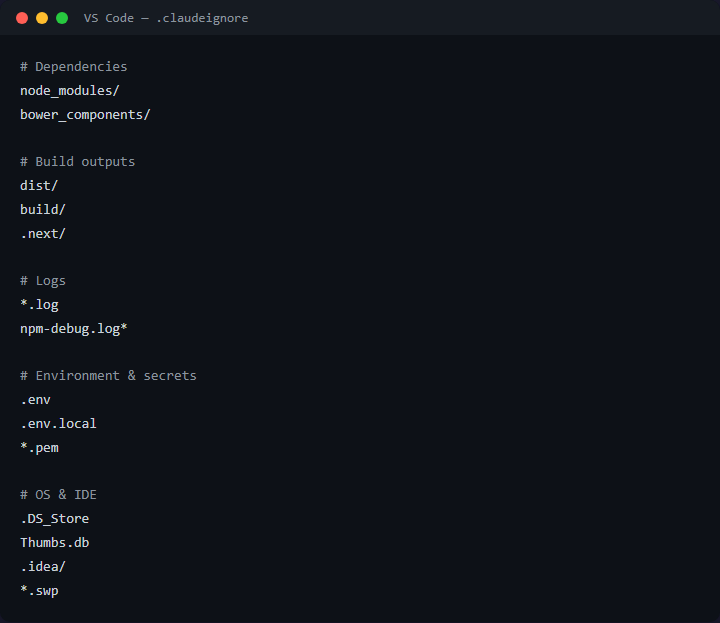
CLAUDE.md 파일에 프로젝트 구조를 미리 정리해두는 것도 효과적입니다. "src/ 폴더에 주요 소스 코드가 있고, tests/ 폴더에 테스트가 있다"는 식의 안내만 적어두면 Claude Code가 불필요한 파일 탐색을 줄일 수 있습니다.
제가 직접 써보니, .claudeignore 설정 하나만으로 체감 성능이 확실히 달라졌습니다. 특히 node_modules처럼 수천 개 파일이 들어있는 폴더를 제외하면 컨텍스트 초과 오류가 눈에 띄게 줄어듭니다. 설정에 1분도 안 걸리니 꼭 해보시길 바랍니다.
컨텍스트 초과를 미리 예방하는 습관
오류가 발생한 뒤에 대처하는 것보다, 처음부터 예방하는 것이 훨씬 효율적입니다. 몇 가지 습관만 들이면 컨텍스트 윈도우 초과 오류를 거의 만나지 않을 수 있습니다.
첫 번째 습관은 "하나의 대화, 하나의 목적"입니다. 버그 수정과 기능 추가를 같은 대화에서 하지 않는 것이 좋습니다. 작업 목적이 바뀌면 새 대화를 시작하는 것이 컨텍스트 관리에 유리합니다.
두 번째 습관은 긴 대화 중간에 /compact 명령어를 주기적으로 사용하는 것입니다. 대화가 10회 이상 오갔다면 한 번쯤 정리해주는 것이 좋습니다. Claude Code에는 자동 압축 기능도 있지만, 수동으로 적절한 시점에 실행하는 것이 더 정확합니다.
세 번째 습관은 요청을 구체적으로 작성하는 것입니다. "이 코드 고쳐줘"보다 "src/utils.js의 parseDate 함수에서 null 입력 시 오류가 발생하는 부분을 수정해줘"가 훨씬 적은 컨텍스트를 사용합니다. 구체적인 요청은 AI가 불필요한 파일을 탐색하지 않도록 만들어 줍니다.
제가 직접 써보니, 이 세 가지 습관을 지키면서부터 컨텍스트 초과 오류를 거의 만나지 않게 되었습니다. 특히 요청을 구체적으로 작성하는 습관은 오류 예방뿐 아니라 Claude Code의 응답 품질 자체도 높여주는 효과가 있었습니다.
'AI 툴 문제 해결' 카테고리의 다른 글
| Claude Code 컨텍스트 윈도우 초과 오류 해결법 (0) | 2026.04.10 |
|---|---|
| Claude Code API 키 인증 실패 오류 해결법 (0) | 2026.04.10 |
| ChatGPT가 갑자기 느려지거나 멈춘 것처럼 보일 때 먼저 확인할 것들 (0) | 2026.04.09 |
| AI 툴 Voice Clone 탭이 안 열릴 때 원인별 해결 방법 (0) | 2026.04.09 |
| AI 툴 QwenTTS 설치 후 실행이 느린 이유와 해결 순서 (0) | 2026.04.09 |