Claude Code에서 PowerShell vs cmd, 어떤 터미널을 써야 할까
Claude Code 설치 가이드를 찾아보면 어디서나 "터미널을 열고 명령어를 입력하세요"라는 문장이 등장합니다. 그런데 막상 Windows 컴퓨터 앞에 앉으면 cmd(명령 프롬프트), PowerShell, Git Bash처럼 비슷해 보이는 창이 여러 개 있고, 어느 걸 열어야 하는지 바로 알기 어렵습니다. 이 글에서는 각 터미널의 실질적인 차이를 정리하고, Claude Code 입문자가 어떤 선택을 해야 하는지 명확하게 정리하겠습니다.
터미널이 뭔지 모르겠는데, 꼭 써야 하나요?
터미널(terminal)은 컴퓨터에게 글자로 명령을 내리는 창입니다. 마우스로 아이콘을 클릭하는 대신, 키보드로 명령어를 입력해서 프로그램을 설치하거나 실행하는 방식이라고 생각하면 됩니다. "그냥 클릭하면 안 되나요?"라는 생각이 드는 건 자연스럽습니다. 하지만 Claude Code는 현재(2025년 기준) 터미널에서 실행하는 CLI(Command Line Interface, 명령줄 인터페이스) 도구로 제공됩니다. GUI(그래픽 인터페이스) 버전이 별도로 없기 때문에, 터미널 사용은 피할 수 없는 첫 번째 관문입니다.
처음엔 검은 화면에 흰 글자가 나오는 게 낯설고 무섭게 느껴질 수 있습니다. 하지만 실제로 Claude Code 설치와 실행에 필요한 명령어는 몇 가지밖에 되지 않습니다. "어렵다"보다는 "처음이라 익숙하지 않은 것"이라고 이해하면 훨씬 부담이 줄어듭니다. Windows에서는 대표적으로 세 가지 터미널을 쓸 수 있습니다. cmd(명령 프롬프트), PowerShell, 그리고 Git Bash입니다. 각각 기원도 다르고 사용할 수 있는 명령어도 조금씩 다릅니다.
아래 화면처럼 Windows 검색창에 "PowerShell"이나 "cmd"를 입력하면 각각의 터미널을 바로 열 수 있습니다.
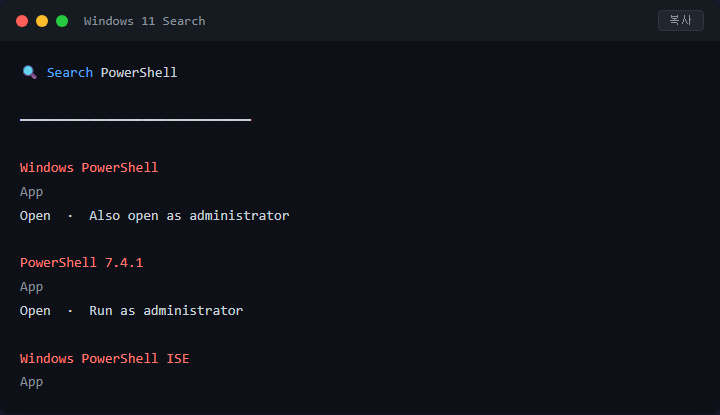
cmd와 PowerShell은 Windows에 기본 내장되어 있어서 별도 설치 없이 바로 사용할 수 있습니다. Git Bash는 Git이라는 버전 관리 도구를 설치할 때 함께 따라오는 터미널입니다. 세 가지 모두 "터미널"이라는 점은 같지만, 내부 구조와 지원하는 명령어 집합이 다릅니다.
cmd, PowerShell, Git Bash — 각각 뭐가 다른가요?
세 터미널의 차이를 한마디로 요약하면, cmd는 가장 오래된 방식이고, PowerShell은 cmd를 현대적으로 발전시킨 버전이며, Git Bash는 Linux(리눅스) 스타일 명령어를 Windows에서 쓸 수 있게 해주는 도구입니다.
cmd(명령 프롬프트)는 Windows의 역사와 함께한 터미널입니다. 1980년대 DOS(도스) 시절부터 이어져 온 방식이라, 사용할 수 있는 명령어가 제한적입니다. dir(파일 목록 보기), cd(폴더 이동) 같은 기본 명령어는 잘 동작하지만, 최신 개발 도구들과의 호환성이 떨어지는 경우가 있습니다. Node.js나 npm(노드 패키지 매니저) 관련 작업에서 예상치 못한 오류가 나오기도 합니다.
PowerShell은 Microsoft가 cmd의 한계를 극복하기 위해 만든 차세대 터미널입니다. Windows 7부터 기본 내장되어 있고, Windows 10·11에서는 훨씬 강력해졌습니다. cmd에서 되던 명령어는 대부분 PowerShell에서도 됩니다. 반대로 PowerShell에서만 쓸 수 있는 고급 기능도 많습니다. 특히 Node.js, npm, npx 같은 현대 도구들과의 호환성이 cmd보다 훨씬 좋습니다. Claude Code는 npm을 통해 설치하기 때문에, 이 점이 중요한 차이입니다.
Git Bash는 조금 결이 다릅니다. Windows에서 Linux/Mac에서 쓰는 명령어(ls, grep, cat 등)를 그대로 사용할 수 있게 해주는 터미널입니다. 개발자들이 많이 쓰는 이유가 여기 있습니다. 대부분의 프로그래밍 튜토리얼이 Linux/Mac 기준으로 작성되어 있어서, Git Bash가 있으면 그 명령어를 Windows에서도 그대로 따라 할 수 있기 때문입니다. 단점은 Git을 따로 설치해야 한다는 점, 그리고 일부 Windows 전용 명령어가 동작하지 않는다는 점입니다.
Claude Code 입문자라면 PowerShell을 추천하는 이유
Claude Code 공식 설치 명령어는 다음과 같습니다.
npm install -g @anthropic-ai/claude-code
이 명령어는 Node.js 패키지 관리자인 npm을 사용합니다. npm은 PowerShell에서 가장 안정적으로 동작합니다. 실제로 Claude Code를 Windows 환경에서 설치할 때 cmd를 쓰면 경로(PATH) 설정 문제나 권한 문제가 발생하는 경우가 종종 있습니다. PowerShell은 이런 문제를 훨씬 적게 겪습니다.
제가 보기에는 입문자에게 PowerShell이 최선인 이유가 하나 더 있습니다. Windows 11 기준으로 "터미널" 앱을 열면 기본값이 PowerShell입니다. 즉, 따로 무언가를 설치하거나 설정할 필요 없이 Windows 검색창에서 "터미널"을 열기만 하면 됩니다. 여기서 바로 Claude Code 설치를 시작할 수 있습니다.
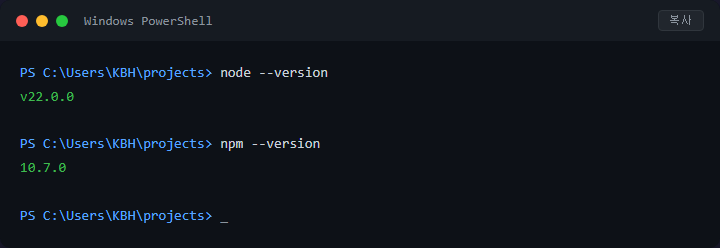
아래 화면처럼 PowerShell에서 node --version과 npm --version을 입력했을 때 버전 번호가 출력된다면, Claude Code 설치 준비가 된 상태입니다.
Git Bash는 어떨 때 쓰면 좋을까요? 나중에 Claude Code로 프로젝트를 진행하면서 Git을 쓰게 될 때, 또는 GitHub에서 코드를 내려받을 때 Git Bash가 편리합니다. 하지만 처음 Claude Code를 설치하고 실행하는 단계에서는 굳이 Git Bash를 써야 할 이유가 없습니다. 오히려 익숙하지 않은 Linux 명령어가 나오면 더 헷갈릴 수 있습니다. 단계적으로 익혀가는 것이 훨씬 부담이 적습니다.
터미널 선택 후 Claude Code 첫 실행까지 한 번에 정리
PowerShell을 선택했다면, Claude Code 설치부터 첫 실행까지 아래 순서로 진행하면 됩니다.
1단계 — Node.js 설치 확인
PowerShell을 열고 다음 명령어를 입력합니다.
node --version
버전 번호(예: v20.0.0)가 출력되면 Node.js가 설치된 것입니다. 아무것도 안 나오거나 오류가 뜨면 Node.js 공식 사이트(nodejs.org)에서 LTS 버전을 설치해야 합니다.
2단계 — Claude Code 설치
Node.js가 확인되었다면 다음 명령어를 입력합니다.
npm install -g @anthropic-ai/claude-code
-g는 "글로벌(global)"의 약자로, 이 컴퓨터 어디서든 Claude Code를 쓸 수 있게 설치하겠다는 의미입니다. 설치가 완료되면 여러 줄의 로그가 출력되고 커서가 다시 깜박입니다.
3단계 — 설치 확인
claude --version
이 명령어를 입력해서 버전 번호가 출력되면 설치가 성공한 것입니다.
4단계 — 첫 실행
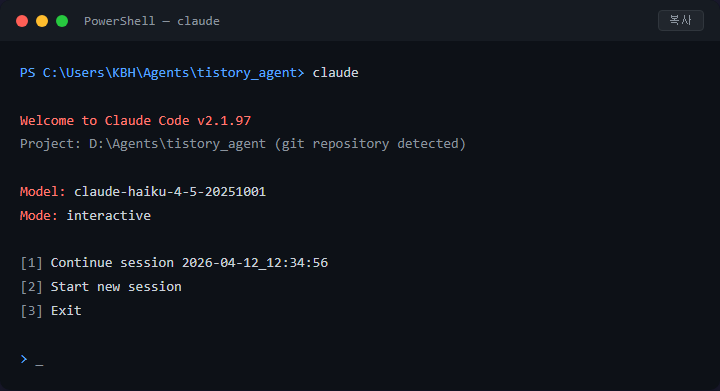
claude
이 한 단어를 입력하면 Claude Code가 시작됩니다. 처음 실행 시 Anthropic 계정 로그인을 요청하는 화면이 나옵니다. 지시에 따라 로그인하면 대화를 시작할 수 있습니다.
아래 화면처럼 claude 명령어 실행 후 인사 메시지와 프롬프트가 표시된다면 모든 설정이 완료된 상태입니다.
한 가지 덧붙이자면, PowerShell에서 스크립트 실행 권한 관련 오류(ExecutionPolicy)가 나오는 경우가 있습니다. 이때는 다음 명령어로 해결할 수 있습니다.
Set-ExecutionPolicy RemoteSigned -Scope CurrentUser
이 명령어는 "내 컴퓨터에서 내가 직접 받은 스크립트는 실행할 수 있게 허용해줘"라는 의미입니다. 설치 후 Claude Code가 실행되지 않을 때 한 번 시도해보면 대부분 해결됩니다.
정리하면, Windows에서 Claude Code를 처음 시작하는 입문자에게는 PowerShell이 가장 적합한 선택입니다. 별도 설치 없이 바로 쓸 수 있고, Node.js·npm과의 호환성이 좋으며, 오류 발생 가능성이 세 가지 중 가장 낮습니다. cmd는 낡은 방식이라 현대 도구와 부딪히는 경우가 있고, Git Bash는 나중에 Git을 쓰기 시작할 때 자연스럽게 배우면 충분합니다. 터미널이 낯설더라도 명령어 네 줄이면 Claude Code를 실행할 수 있습니다. 한 줄씩 따라 입력하다 보면 금방 익숙해집니다.
'Claude Code 시작하기' 카테고리의 다른 글
| Claude Code 플랜 모드 사용법, 수정 전에 계획부터 확인하기 (0) | 2026.07.19 |
|---|---|
| Claude Code에 수정 요청할 때 이렇게 말하면 잘 고쳐준다 (0) | 2026.04.13 |
| Claude Code API 키 발급부터 VS Code 연결까지 (0) | 2026.04.11 |
| Claude Code에 Node.js가 필요한 이유와 설치 방법 (0) | 2026.04.11 |
| Claude Code CLAUDE.md 작성법 — 프로젝트 맞춤 설정 가이드 (0) | 2026.04.11 |


