터미널(terminal) — Claude Code가 작동하는 공간
Claude Code는 일반 앱처럼 아이콘을 더블 클릭해서 여는 프로그램이 아닙니다. 터미널(terminal)이라는 텍스트 기반 화면에서 실행됩니다. 터미널은 컴퓨터에게 글자로 명령을 내리는 창이라고 생각하면 됩니다. 마우스 대신 키보드로 "이 파일을 열어줘", "이 프로그램을 실행해줘" 같은 지시를 입력하는 곳입니다.
운영체제별로 터미널의 이름이 다릅니다. Windows에서는 명령 프롬프트(CMD), PowerShell, 또는 Windows Terminal이 있습니다. macOS에서는 터미널(Terminal.app), Linux에서는 bash나 zsh 같은 셸(shell)을 사용합니다. 이름은 다르지만 기본 원리는 같습니다. 텍스트로 명령을 입력하면 컴퓨터가 실행하고 결과를 텍스트로 보여주는 구조입니다.
VS Code를 열면 화면 하단에 터미널 패널이 내장되어 있습니다. Ctrl + ~(백틱) 키를 누르면 터미널이 열립니다. 별도 프로그램을 설치할 필요 없이, VS Code 안에서 바로 Claude Code를 실행할 수 있습니다. 터미널에 claude라고 한 줄 입력하면 Claude Code가 시작됩니다.
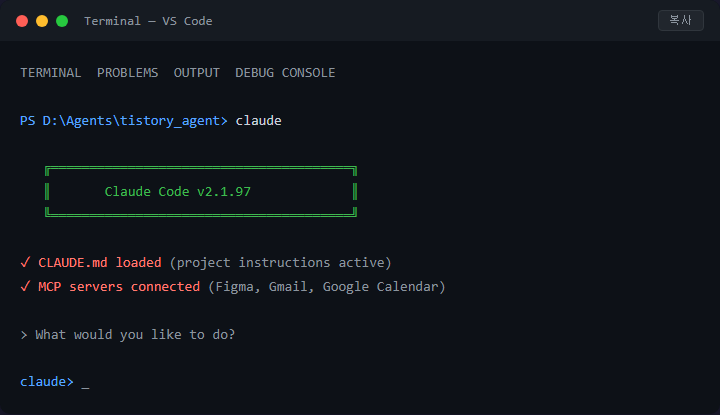
터미널이 낯설게 느껴지는 것은 자연스러운 반응입니다. 그래픽 인터페이스(GUI)에 익숙한 사람이라면 검은 화면에 커서만 깜빡이는 모습이 당황스러울 수 있습니다. 하지만 Claude Code를 사용할 때 터미널 자체의 명령어를 많이 알 필요는 없습니다. claude를 입력해서 시작하고, 이후에는 자연어(한국어)로 대화하면 되기 때문입니다.
제가 처음 터미널을 접했을 때는 검은 화면에 커서만 깜빡여서 당황했습니다. 하지만 며칠 써보니 마우스로 메뉴를 찾아다니는 것보다 오히려 빠르다는 것을 느꼈습니다. VS Code 안에서 쓰면 익숙한 에디터 화면과 함께 보이기 때문에 진입 장벽이 확실히 낮아집니다.
프롬프트(prompt) — AI에게 보내는 명령 문장
프롬프트(prompt)는 Claude Code에게 보내는 요청 문장입니다. "이 코드에서 버그를 찾아줘"처럼 자연어로 작성합니다. 프로그래밍 문법을 몰라도 한국어로 원하는 작업을 설명하면 됩니다. 채팅 앱에서 메시지를 보내는 것과 형태는 비슷하지만, 결과가 실제 파일에 반영된다는 점이 다릅니다.
프롬프트를 어떻게 쓰느냐에 따라 결과물의 질이 크게 달라집니다. 이것을 프롬프트 엔지니어링(prompt engineering)이라고 부릅니다. 좋은 질문이 좋은 답을 만든다는 원리와 같습니다.
좋은 프롬프트와 나쁜 프롬프트의 차이를 예시로 보면 이렇습니다.
| 나쁜 프롬프트 | 좋은 프롬프트 |
|--------------|-------------|
| "코드 고쳐줘" | "login 함수에서 비밀번호 8자 이상 조건 추가해줘" |
| "에러 해결해줘" | "TypeError: Cannot read property 'name' of undefined 에러가 발생하는 원인 알려줘" |
| "이거 설명해줘" | "src/utils.js의 calculateTotal 함수가 어떤 로직으로 동작하는지 설명해줘" |
좋은 프롬프트의 공통점은 세 가지입니다. 첫째, 대상이 구체적입니다(파일명, 함수명). 둘째, 원하는 결과가 명확합니다(추가, 수정, 설명). 셋째, 조건이 있다면 함께 명시합니다(8자 이상, 한국어로 등).
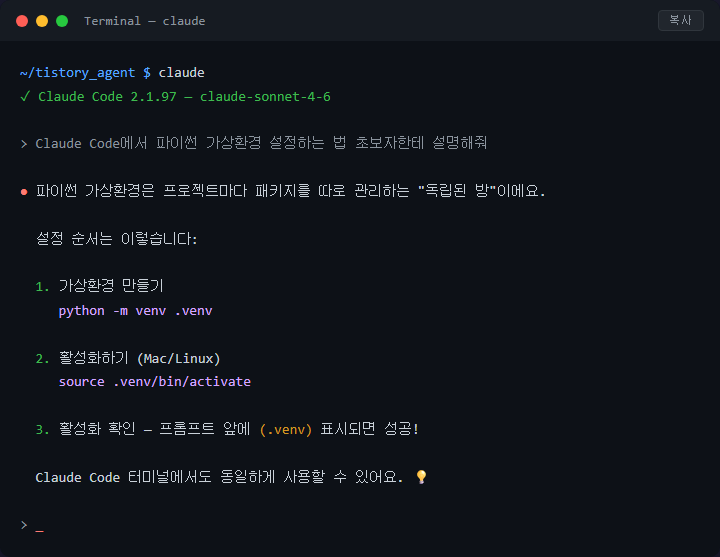
제가 써보니, 처음에는 프롬프트를 짧게 쓰는 습관이 있었습니다. 그런데 한 번에 구체적으로 작성하는 편이 수정 횟수를 확 줄여주었습니다. "짧게 여러 번"보다 "길게 한 번"이 효율적이었구요, 특히 파일 경로나 함수 이름을 명시하면 정확도가 눈에 띄게 올라갔습니다.
컨텍스트 윈도우(context window)와 토큰(token)
컨텍스트 윈도우(context window)는 AI가 한 번에 기억할 수 있는 정보의 양입니다. 사람으로 비유하면 "작업 기억"에 해당합니다. 책상 위에 올려놓을 수 있는 서류 수에 한계가 있는 것처럼, Claude Code도 한 번에 처리할 수 있는 텍스트 분량에 제한이 있습니다. 대화가 길어지면 처음에 나눈 이야기가 책상 밖으로 밀려나서 참고하지 못하게 됩니다.
컨텍스트 윈도우의 크기는 토큰(token) 단위로 측정합니다. 토큰은 AI가 텍스트를 처리하는 기본 단위입니다. 영어에서는 단어 하나가 보통 1~2개의 토큰에 해당합니다. 한글은 글자 하나가 2~3개의 토큰을 차지합니다. 예를 들어 "안녕하세요"는 약 5~7개의 토큰이 됩니다. Claude Code의 현재 모델은 약 200,000개의 토큰을 처리할 수 있는데, 이는 한국어로 약 3만~5만 자 정도에 해당합니다.
컨텍스트 윈도우가 중요한 이유는, 이 한계를 초과하면 Claude Code가 이전 대화 내용을 잊어버리기 때문입니다. 대화 초반에 "snake_case를 써줘"라고 지시했는데, 대화가 길어지면 이 지시를 잊고 camelCase로 코드를 작성하는 상황이 발생할 수 있습니다.
이 한계를 보완하는 장치가 CLAUDE.md 파일입니다. CLAUDE.md는 프로젝트 폴더 최상단에 넣어두는 설정 파일인데, Claude Code가 대화를 시작할 때마다 자동으로 읽습니다. "이 프로젝트는 Python으로 작성되었고, 테스트는 pytest를 쓴다"처럼 프로젝트의 기본 정보를 적어두면 매번 같은 설명을 반복할 필요가 없습니다. 컨텍스트 윈도우를 절약하는 효과도 있구요, 팀원이 프로젝트에 합류할 때 AI에게 별도 안내 없이도 맥락을 공유할 수 있습니다.
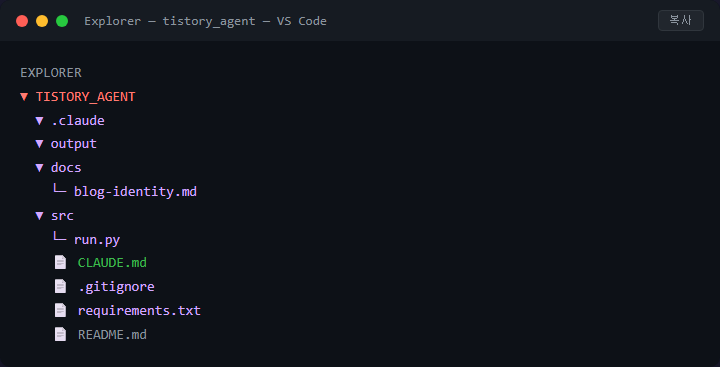
컨텍스트 윈도우를 관리하는 실전 팁도 알아두면 좋습니다. /compact 명령어를 사용하면 대화 내용을 요약해서 컨텍스트 사용량을 줄일 수 있습니다. /clear 명령어는 대화를 완전히 초기화합니다. 주제가 바뀌면 /clear로 새로 시작하고, 같은 작업을 이어가면서 분량만 줄이고 싶으면 /compact를 사용하는 것이 좋습니다.
CLAUDE.md가 없어도 Claude Code는 작동합니다. 하지만 있으면 결과의 정확도가 체감될 정도로 올라갑니다. 제가 직접 비교해보니, CLAUDE.md를 작성해둔 프로젝트에서는 "이 프로젝트 구조가 어떻게 되나요?"라고 물을 필요가 없었습니다.
VS Code가 Claude Code 입문에 가장 적합한 이유
Claude Code는 터미널만 있으면 어디서든 실행할 수 있습니다. Windows의 명령 프롬프트, macOS의 터미널 앱에서도 가능합니다. 그렇다면 왜 굳이 VS Code를 추천하는 것인지 궁금하실 겁니다. 이유를 정리하면 세 가지입니다.
첫 번째는 터미널과 코드 편집기가 한 화면에 있다는 점입니다. Claude Code가 파일을 수정하면, 바로 옆 에디터 창에서 변경 내용을 확인할 수 있습니다. 파일을 직접 열어서 어떤 코드가 바뀌었는지 즉시 볼 수 있습니다. 별도 프로그램을 왔다 갔다 할 필요가 없어서 작업 흐름이 끊기지 않습니다.
두 번째는 Claude Code 전용 확장(extension)이 제공된다는 점입니다. 확장을 설치하면 터미널 명령 없이 전용 패널에서 더 편리하게 사용할 수 있습니다. 대화형 UI로 Claude Code와 소통하면서, 코드 변경 사항을 Diff(변경 전후 비교) 뷰로 확인하고 수락하거나 거부할 수 있습니다.
세 번째로, VS Code는 무료이고 설치가 간단합니다. 프로그래밍 경험이 없는 입문자도 10분 이내에 환경 구성을 끝낼 수 있습니다. JetBrains IDE 같은 유료 도구도 Claude Code를 지원하지만, 처음 시작하는 단계에서는 VS Code가 가장 부담이 적습니다.
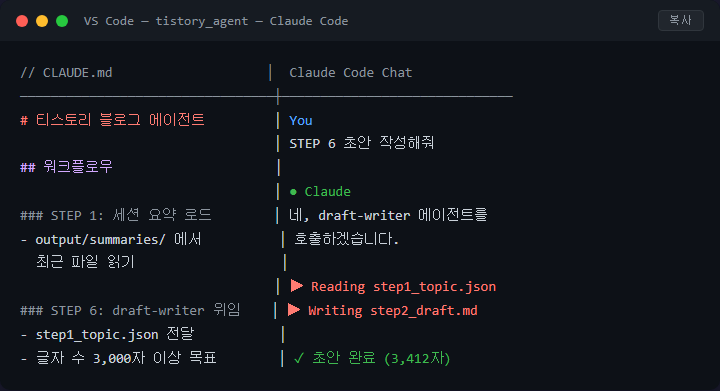
제가 여러 환경에서 Claude Code를 써봤는데, VS Code 조합이 가장 편했습니다. 코드 변경 사항이 실시간으로 눈에 보이니까 AI가 무엇을 했는지 바로 파악할 수 있었습니다. 터미널만 단독으로 쓸 때보다 학습 속도가 확실히 빨랐구요, 초보자일수록 이 차이가 크게 느껴질 것입니다. 이 글에서 다룬 네 가지 용어(터미널, 프롬프트, 컨텍스트 윈도우, CLAUDE.md)만 이해하면, Claude Code를 사용하는 데 필요한 기본 개념은 충분히 갖춰진 셈입니다.
'Claude Code 입문자 기초 개념' 카테고리의 다른 글
| Claude Code에서 한국어와 영어 성능 차이, 진짜 있을까 (0) | 2026.04.12 |
|---|---|
| Claude Code에서 원하는 코드를 얻는 프롬프트 작성법 (0) | 2026.04.12 |
| Claude Code 쓰기 전에 알아야 할 Git 기초 개념 (5) | 2026.04.11 |
| 토큰이란 무엇인가 — AI가 글을 읽는 단위 (0) | 2026.04.10 |
| VS Code에서 Claude Code 첫 실행과 대화 시작하기 (0) | 2026.04.10 |


