Claude Code 멀티 세션, 충돌 없이 동시 실행하는 방법
Claude Code로 작업하다 보면 한 가지 일만 시키기엔 아까운 순간이 옵니다. 프론트엔드 수정을 맡겨놓고, 다른 터미널에서는 백엔드 API를 고치고 싶을 때가 대표적이에요. 테스트 코드를 돌리면서 동시에 다른 파일의 리팩토링을 진행하고 싶은 경우도 자주 생깁니다.
특히 빌드 시간이 긴 프로젝트에서는 빌드를 기다리는 동안 다른 작업을 병렬로 처리하면 시간을 크게 절약할 수 있어요. 문제는 준비 없이 세션을 여러 개 띄우면 반드시 한 번은 꼬인다는 점입니다.
- 같은 프로젝트 폴더에서
claude세션 두 개를 띄우면 파일 덮어쓰기·git 커밋 이력 충돌이 발생한다. - 터미널 분할(Windows Terminal
Alt + Shift + D, Mac·Linux는tmux)로 세션을 나란히 배치하고 서로 다른 폴더에서 실행한다. git worktree로 작업 폴더를 분리하면 충돌이 원천 차단되고,--resume으로 세션을 이어서 작업할 수 있다.
여러 세션이 필요한 순간과 흔한 문제
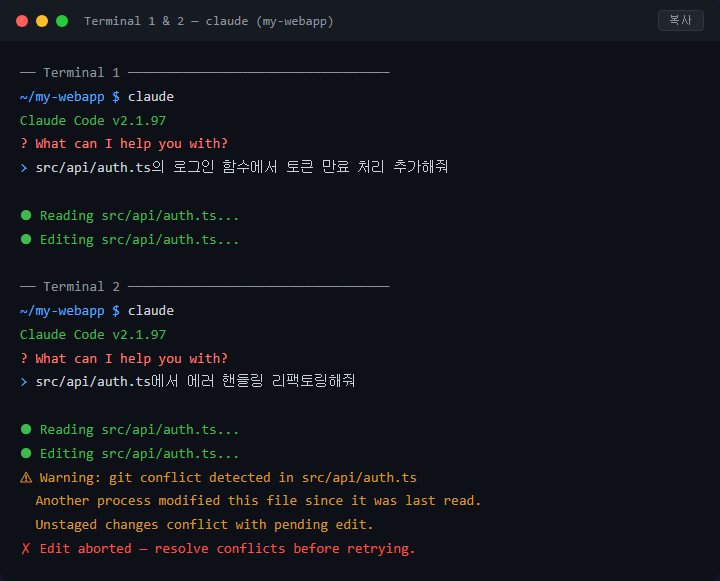
이럴 때 claude 명령어를 여러 터미널에서 동시에 실행하면 됩니다. 문제는 같은 프로젝트 폴더에서 두 세션을 띄우면 git 충돌이 발생한다는 점이에요.
두 세션이 동시에 같은 파일을 수정하면, 한쪽이 저장한 내용을 다른 쪽이 덮어씁니다. .claude/ 폴더의 설정 파일이 꼬이는 경우도 있어요. 심한 경우에는 두 세션이 동시에 git commit을 실행해서 커밋 이력 자체가 엉키기도 합니다. 이렇게 꼬인 상태를 복구하려면 git reflog을 뒤져야 하는데, 초보자에게는 꽤 부담스러운 작업이에요.
에러 메시지 없이 조용히 파일이 꼬이는 경우가 더 위험합니다. 나중에 git diff를 열어보면 의도하지 않은 변경이 섞여 있는 걸 발견하게 돼요. 원인을 추적하기도 어렵습니다. 어느 세션에서 어떤 변경을 했는지 구분이 안 되기 때문이에요.
제가 직접 써보니, 멀티 세션 자체는 전혀 어렵지 않지만 사전 준비 없이 띄우면 반드시 한 번은 꼬입니다. 아래에서 소개하는 세 가지 방법을 조합하면 이런 문제를 깔끔하게 예방할 수 있어요.
터미널 분할로 세션을 나란히 배치하기
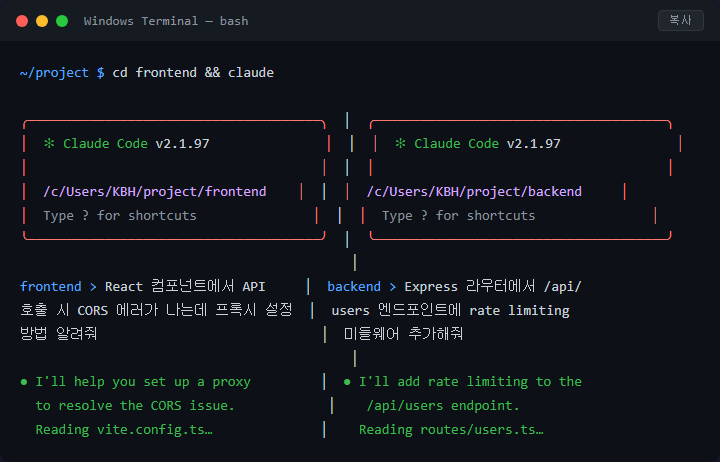
여러 세션을 한 화면에서 보려면 터미널 분할 기능을 사용합니다. Windows Terminal에서는 Alt + Shift + D를 누르면 현재 탭이 좌우로 분할돼요. 별도의 설치나 설정 없이 바로 쓸 수 있어서, 멀티 세션 입문에 가장 좋은 방법입니다.
상하 분할은 Alt + Shift + - 키 조합으로 가능해요. 각 분할 패널에서 독립적으로 claude 명령어를 실행할 수 있습니다. 패널 크기는 경계선을 드래그하거나 Alt + Shift + 방향키로 조절할 수 있어요.
# 왼쪽 패널 — 프론트엔드 작업
cd ~/project/frontend
claude

# 오른쪽 패널 — 백엔드 작업
cd ~/project/backend
claude
서로 다른 폴더에서 실행하면 충돌 위험이 크게 줄어듭니다. 하나의 프로젝트라도 하위 디렉토리를 나눠서 진입하면 파일 겹침을 피할 수 있어요. 예를 들어 모노레포 구조라면 packages/frontend와 packages/backend처럼 패키지 단위로 분리해서 진입하는 것이 좋습니다.
Mac이나 Linux 환경이라면 tmux가 더 강력합니다. tmux는 세션을 백그라운드에서 유지해주므로, 터미널을 닫아도 작업이 사라지지 않아요. SSH로 원격 서버에 접속해서 작업할 때 특히 유용합니다. 연결이 끊어져도 세션이 살아있기 때문이에요.
# tmux 세션 생성
tmux new-session -s frontend
# 새 패널 추가: Ctrl+B, %  (좌우 분할)
# 패널 전환: Ctrl+B, 방향키
패널 간 전환은 Ctrl+B 다음에 방향키를 누르면 됩니다. 한 화면에 2~4개 패널을 띄워놓고 각각 다른 Claude Code 세션을 돌릴 수 있어요.
| 구분 | Windows Terminal | tmux (Mac · Linux) |
|---|---|---|
| 좌우 분할 | Alt + Shift + D | Ctrl+B, % |
| 상하 분할 | Alt + Shift + - | Ctrl+B, " |
| 패널 전환 | 마우스 클릭 | Ctrl+B, 방향키 |
| 크기 조절 | 경계선 드래그 / Alt + Shift + 방향키 | Ctrl+B 조합 |
| 터미널 종료 후 유지 | 불가 | 가능 (백그라운드 유지 · SSH에 유용) |
다만 패널이 3개를 넘으면 글씨가 너무 작아져서 오히려 효율이 떨어집니다. 실용적으로는 2개 분할이 가장 쓸 만해요. 모니터가 울트라와이드가 아닌 이상, 3분할부터는 코드 한 줄이 잘려서 가독성이 급격히 나빠집니다.
git 워크트리로 세션 간 충돌 원천 차단하기
같은 프로젝트에서 여러 세션을 돌려야 한다면 git worktree(워크트리)를 사용하는 것이 가장 안전합니다.
워크트리는 하나의 git 저장소에서 별도의 작업 디렉토리를 만들어주는 기능이에요. 쉽게 말해, 같은 프로젝트를 복사하지 않고도 독립된 폴더에서 다른 브랜치 작업을 할 수 있습니다.
git clone으로 전체를 복제하는 것과 달리, .git 히스토리를 공유하면서 작업 폴더만 분리하는 구조예요. 그래서 디스크 공간도 훨씬 적게 차지하고, 브랜치 간 전환도 필요 없습니다. 각 워크트리는 서로의 파일을 건드리지 않으므로 충돌이 원천적으로 차단돼요.
# 메인 프로젝트에서 워크트리 생성
git worktree add ../project-feature-a feature-a
git worktree add ../project-bugfix bugfix-123이제 각 폴더에서 별도의 Claude Code 세션을 실행하면 됩니다. 워크트리마다 독립된 파일 시스템을 가지고 있으니, 아무리 동시에 수정해도 서로 영향을 주지 않아요.
# 터미널 1
cd ../project-feature-a
claude

# 터미널 2
cd ../project-bugfix
claude
작업이 끝나면 워크트리를 정리해야 합니다. git worktree remove 명령어로 사용이 끝난 워크트리를 삭제해요.
git worktree remove ../project-feature-a
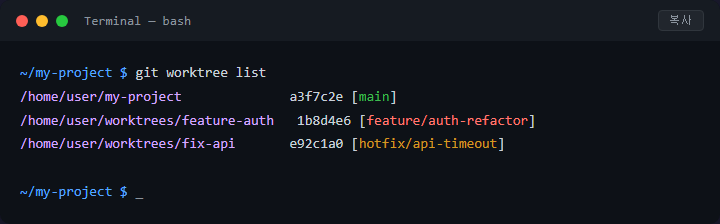
git worktree list   # 현재 워크트리 목록 확인
git worktree list를 실행하면 현재 활성화된 워크트리 목록을 한눈에 볼 수 있습니다.
삭제하지 않고 방치하면 디스크 공간을 차지하고, 나중에 브랜치 전환 시 경고가 떠요. 특히 같은 브랜치를 워크트리와 메인 프로젝트에서 동시에 체크아웃하려고 하면 git이 거부하므로, 작업이 끝난 워크트리는 바로바로 정리하는 습관을 들이는 게 좋습니다.
워크트리 방식은 Claude Code가 내부적으로 서브에이전트(subagent)를 띄울 때도 사용하는 구조입니다. 검증된 패턴이니 안심하고 활용하면 돼요.
세션 재접속과 대화 이력 관리하기
Claude Code 세션을 닫았다가 다시 이어서 작업하고 싶을 때가 있습니다. --resume 플래그를 사용하면 마지막 세션의 대화 이력을 그대로 이어서 시작할 수 있어요. 이전 대화에서 Claude에게 설명했던 맥락을 다시 반복할 필요가 없어서 매우 편리합니다.
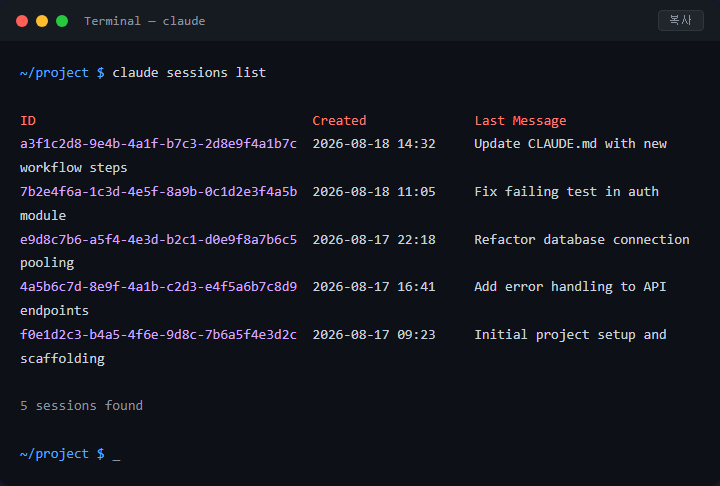
claude --resume특정 세션을 골라서 재접속하려면 --resume 뒤에 세션 ID를 지정해요. 세션 목록은 claude sessions list 명령어로 확인할 수 있습니다.
# 세션 목록 확인
claude sessions list

# 특정 세션 재접속
claude --resume abc123멀티 세션을 운영할 때는 각 세션의 용도를 구분해두는 습관이 중요합니다. 예를 들어 세션을 시작할 때 "이 세션은 로그인 기능 리팩토링용"처럼 첫 메시지에 용도를 적어두면, 나중에 세션 목록에서 바로 구분할 수 있어요. --resume으로 돌아갔을 때 "이 세션에서 뭘 하고 있었지?" 하는 상황을 막을 수 있습니다.
세션 이력은 로컬에 저장되므로 컴퓨터를 재부팅해도 유지됩니다. 다만 오래된 세션은 컨텍스트(AI가 기억하는 대화 범위)가 끊길 수 있어요.
컨텍스트 윈도우에는 한계가 있기 때문에, 대화가 너무 길어지면 앞부분의 내용이 잘릴 수 있습니다.
중요한 작업 결과는 파일로 저장해두는 것이 안전해요. Claude Code에게 "지금까지 작업 내용을 PROGRESS.md에 정리해줘"라고 요청하면, 세션이 끊어져도 맥락을 빠르게 복구할 수 있습니다.
멀티 세션을 처음 시도한다면 2개부터 시작하는 걸 권장해요. 터미널 분할 + 워크트리 조합이면 대부분의 동시 작업 시나리오를 커버할 수 있습니다.
익숙해지면 3개까지 늘려보고, 자신의 모니터 크기와 작업 스타일에 맞는 최적의 개수를 찾아보세요.
#ClaudeCode #클로드코드 #멀티세션 #git워크트리 #gitworktree #WindowsTerminal #tmux #터미널분할 #개발생산성 #AI코딩 #클로드코드사용법 #병렬작업
'AI 툴 문제 해결' 카테고리의 다른 글
| Claude Code 세션 끊겼을 때 recap으로 작업 이어가기 (0) | 2026.08.14 |
|---|---|
| Claude Code에서 Git 명령 실패할 때 Git Bash 경로 설정법 (0) | 2026.08.14 |
| Claude Code exit code 3 오류, Node 업그레이드로 해결 (0) | 2026.08.13 |
| Claude Code가 수정된 파일을 못 읽을 때 해결법 (0) | 2026.08.12 |
| Claude Code /clear로 이상 동작 초기화하기 (0) | 2026.08.11 |


